> ## Documentation Index
> Fetch the complete documentation index at: https://docs.embedder.com/llms.txt
> Use this file to discover all available pages before exploring further.
# Demarrage rapide
## Avant de commencer
Assurez-vous d'avoir :
* Une application terminal (voir recommandations ci-dessous)
* Un projet de firmware avec lequel travailler (ou en démarrer un nouveau)
### Terminaux recommandés
[Ghostty](https://ghostty.org/) pour la meilleure expérience sur macOS et Linux.
**macOS (Homebrew) :**
```bash theme={"system"}
brew install --cask ghostty
```
**Linux :**
```bash theme={"system"}
# See https://ghostty.org/docs/install for distribution-specific instructions
```
[Alacritty](https://alacritty.org/) pour la meilleure expérience sous Windows.
**Utilisation de Winget :**
```powershell theme={"system"}
winget install Alacritty.Alacritty
```
**Utilisation de Scoop :**
```powershell theme={"system"}
scoop install alacritty
```
## Étape 1 : Installer et lancer Embedder
Pour installer Embedder, utilisez l'une des méthodes suivantes :
```bash theme={"system"}
curl -fsSL https://embedder.com/install | bash
```
Les installations natives se mettent automatiquement à jour en arrière-plan pour vous permettre de disposer de la dernière version.
```powershell theme={"system"}
irm https://embedder.com/install | iex
```
Les installations natives se mettent automatiquement à jour en arrière-plan pour vous permettre de disposer de la dernière version.
Pour lancer embedder, exécutez `embedder` dans le répertoire de vos projets :
```bash theme={"system"}
cd your-project
embedder
```
## Étape 2 : Connectez-vous à votre compte
Embedder nécessite un compte pour être utilisé. Lorsque vous démarrez une session interactive avec la commande `embedder`, vous devrez vous connecter :
```bash theme={"system"}
embedder
# You'll be prompted to log in on first use
```
Suivez les invites pour vous connecter avec votre compte. Si l'application Web ne s'ouvre pas automatiquement, cliquez sur le lien sur votre écran.
Une fois connecté, vos identifiants sont stockés et vous n'aurez plus besoin de vous reconnecter. Pour changer de compte ultérieurement, utilisez la commande `/logout`.
## Étape 3 : Démarrez votre première session
Ouvrez votre terminal dans n'importe quel répertoire de projet et démarrez Embedder :
```bash theme={"system"}
cd /path/to/your/project
embedder
```
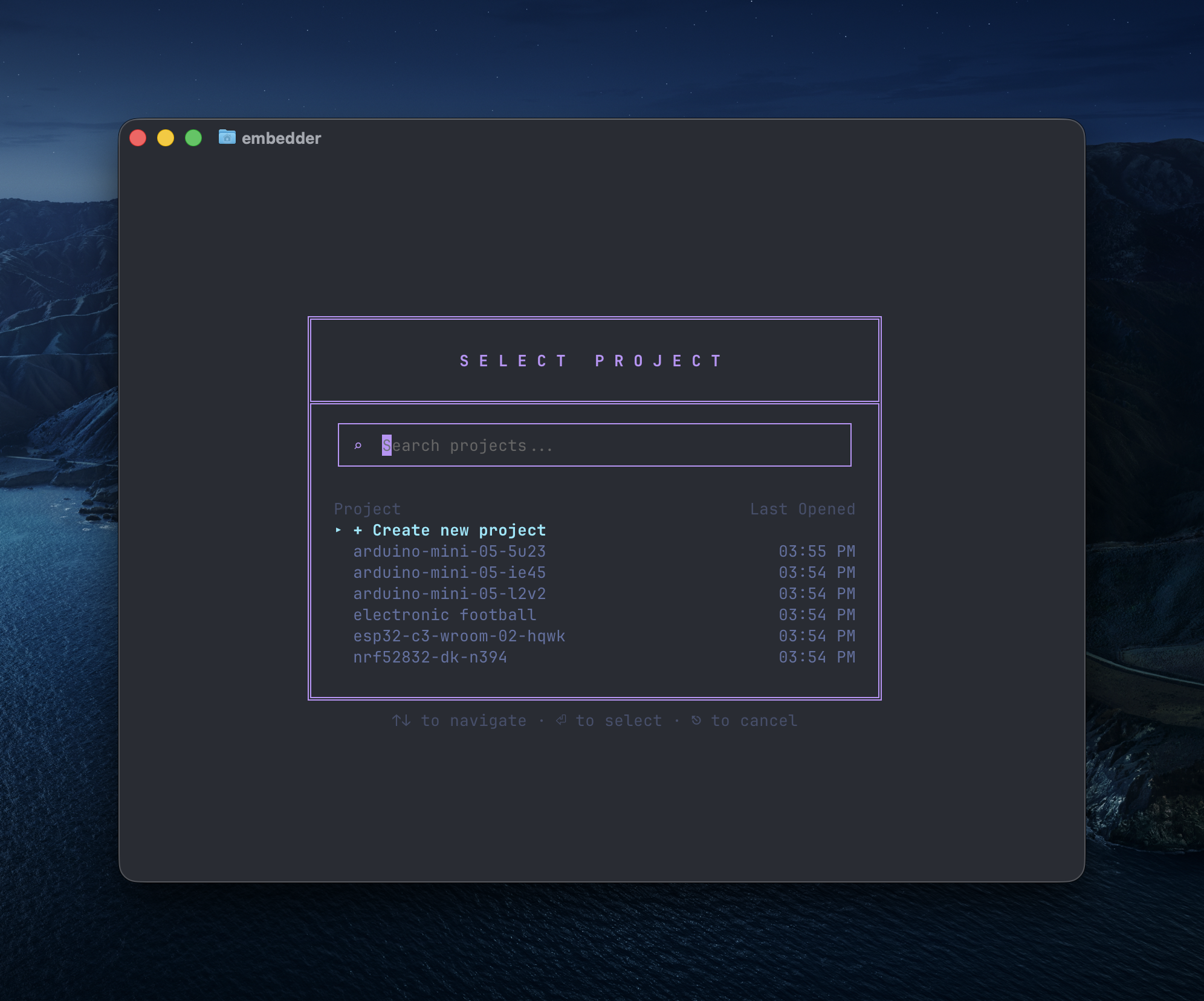
Vous verrez l’écran de sélection du projet Embedder.
### Créer un projet
 ### Sélectionnez votre plateforme
Après le démarrage, Embedder vous invite à sélectionner votre plate-forme matérielle. Utilisez le champ de recherche pour filtrer les plates-formes, puis utilisez les touches fléchées pour naviguer et appuyez sur Entrée pour sélectionner.
### Sélectionnez votre plateforme
Après le démarrage, Embedder vous invite à sélectionner votre plate-forme matérielle. Utilisez le champ de recherche pour filtrer les plates-formes, puis utilisez les touches fléchées pour naviguer et appuyez sur Entrée pour sélectionner.
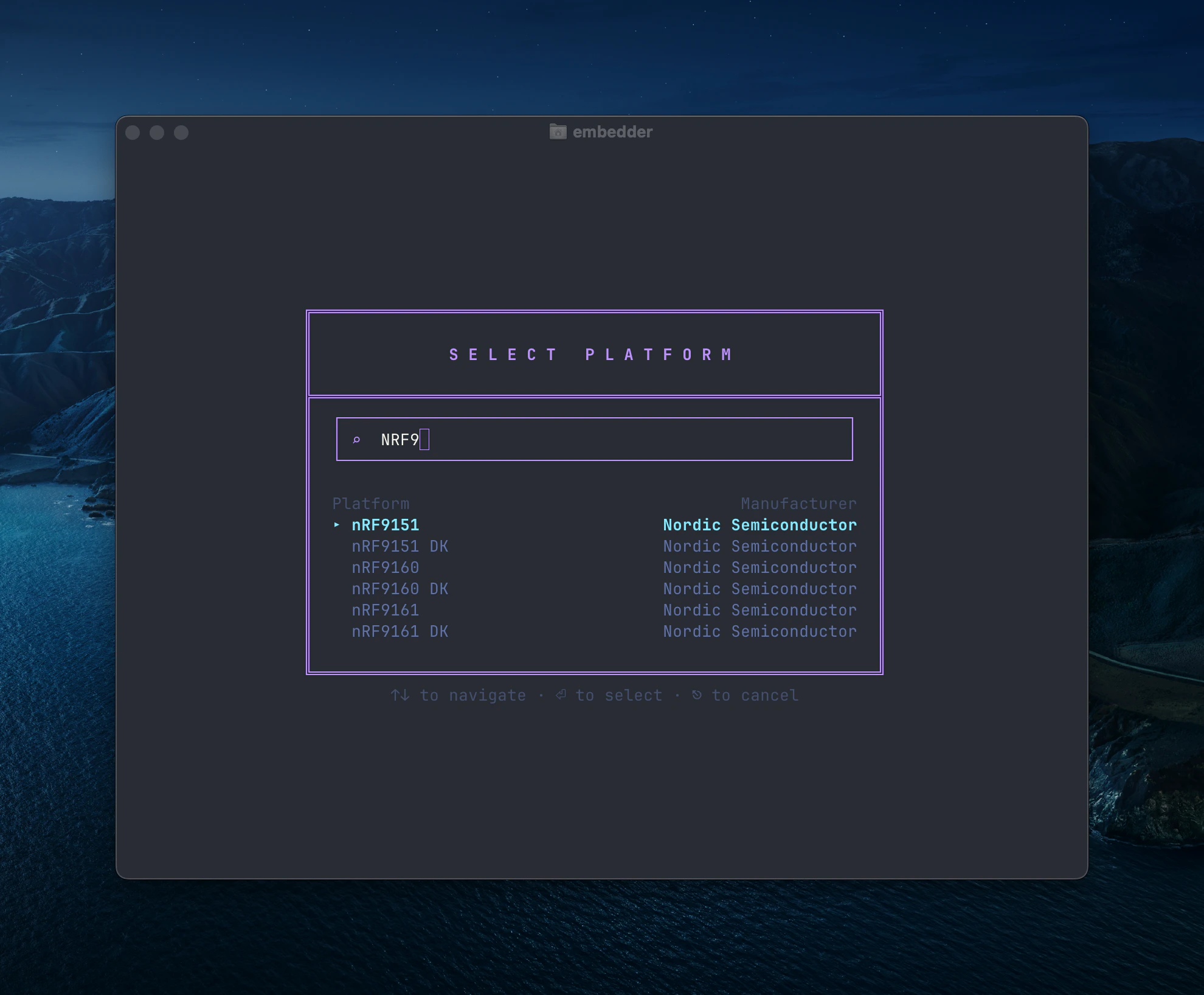 Sélectionnez la plateforme qui correspond à votre matériel. Embedder utilise la documentation officielle de votre plate-forme pour ancrer sa génération de code et ses réponses.
Pour ajouter des plates-formes personnalisées, voir \[flows courants] (§§U77§§).
### Sélectionnez vos périphériques
Après avoir sélectionné votre plateforme, Embedder vous invite à configurer vos périphériques. Cette étape vous permet de spécifier les composants externes utilisés par votre projet.
Sélectionnez la plateforme qui correspond à votre matériel. Embedder utilise la documentation officielle de votre plate-forme pour ancrer sa génération de code et ses réponses.
Pour ajouter des plates-formes personnalisées, voir \[flows courants] (§§U77§§).
### Sélectionnez vos périphériques
Après avoir sélectionné votre plateforme, Embedder vous invite à configurer vos périphériques. Cette étape vous permet de spécifier les composants externes utilisés par votre projet.
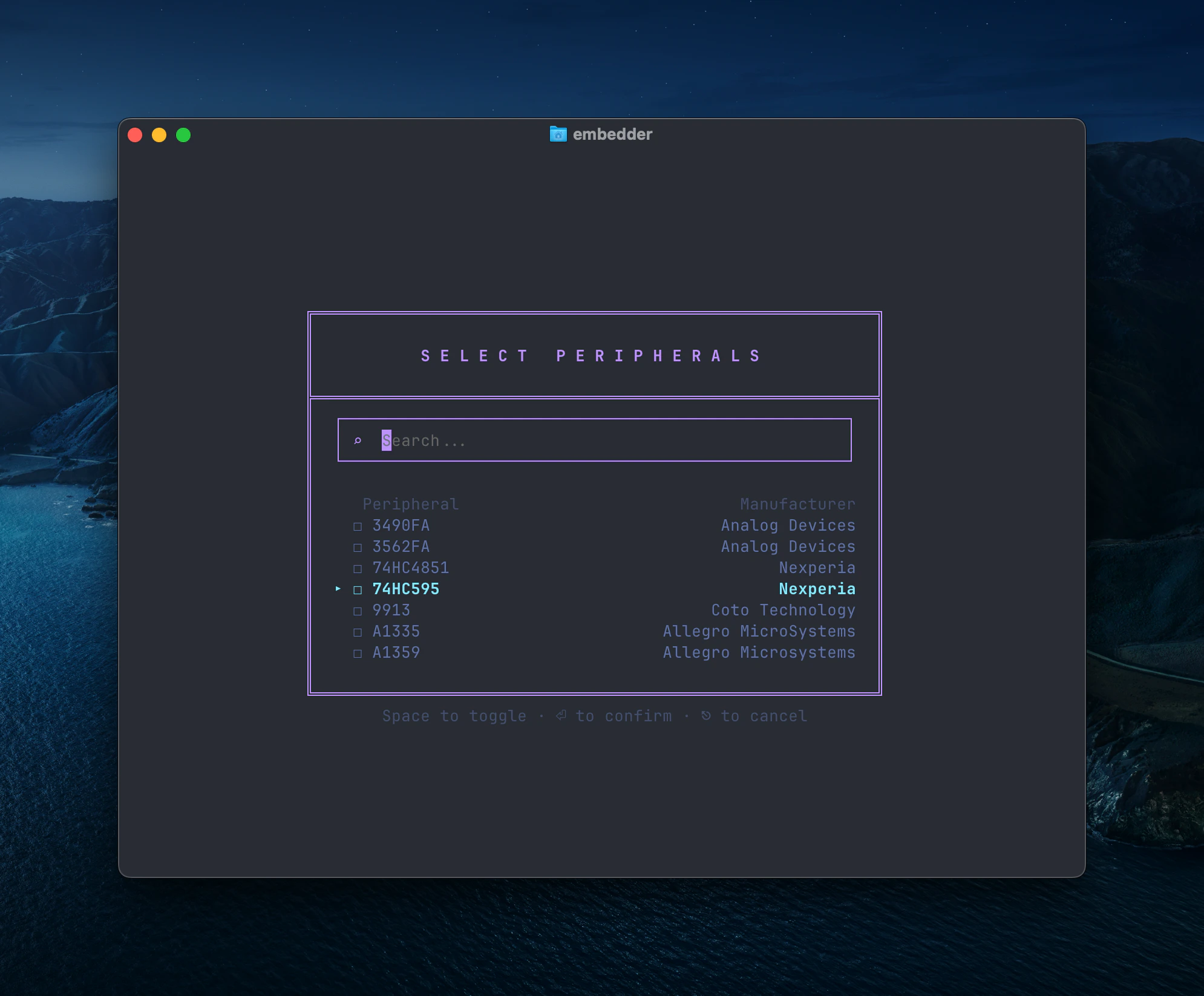 Utilisez la zone de recherche pour rechercher des composants spécifiques, puis utilisez les touches fléchées pour naviguer et appuyez sur Espace pour basculer les sélections. Appuyez sur Entrée lorsque vous avez terminé de configurer vos périphériques.
Pour ajouter des périphériques personnalisés, voir \[flux de travail courants] (§§U79§§).
Vous pourrez modifier ultérieurement la configuration de vos périphériques à l'aide de la commande `/peripherals`.
## Étape 4 : Posez votre première question
Une fois votre plateforme et vos périphériques configurés, vous pouvez poser des questions spécifiques au matériel en langage naturel. Embedder référence automatiquement les fiches techniques, les manuels de référence et les errata pertinents. Si un appareil est connecté, il lit également la sortie série en temps réel.
Essayez de poser des questions sur votre matériel :
```
tell me about the nrf9151 gps capabilities
```
Utilisez la zone de recherche pour rechercher des composants spécifiques, puis utilisez les touches fléchées pour naviguer et appuyez sur Espace pour basculer les sélections. Appuyez sur Entrée lorsque vous avez terminé de configurer vos périphériques.
Pour ajouter des périphériques personnalisés, voir \[flux de travail courants] (§§U79§§).
Vous pourrez modifier ultérieurement la configuration de vos périphériques à l'aide de la commande `/peripherals`.
## Étape 4 : Posez votre première question
Une fois votre plateforme et vos périphériques configurés, vous pouvez poser des questions spécifiques au matériel en langage naturel. Embedder référence automatiquement les fiches techniques, les manuels de référence et les errata pertinents. Si un appareil est connecté, il lit également la sortie série en temps réel.
Essayez de poser des questions sur votre matériel :
```
tell me about the nrf9151 gps capabilities
```
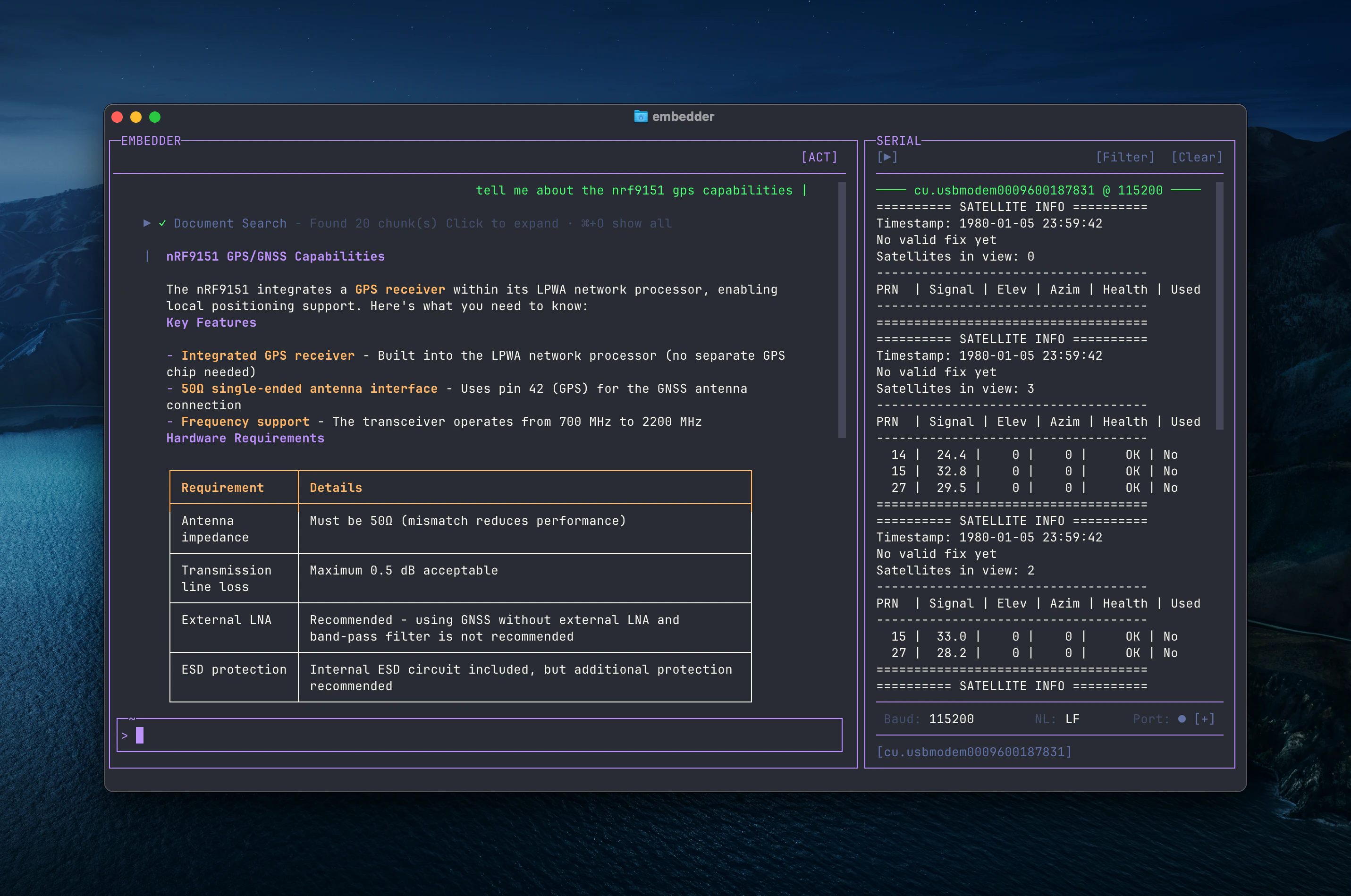 Embedder présente la documentation pertinente, y compris la configuration matérielle requise, les configurations de broches et les spécifications de synchronisation. Le moniteur série affiche la sortie en temps réel de votre appareil connecté.
Vous pouvez également poser des questions sur votre base de code :
```
what does this project do?
```
```
where is the main entry point?
```
```
explain the folder structure
```
Embedder lit vos fichiers et fiches techniques selon vos besoins - vous n'avez pas besoin d'ajouter manuellement du contexte.
## Étape 5 : Effectuez votre premier changement de code
Laissons maintenant Embedder générer du firmware.
Essayez une tâche simple :
```
add a function to toggle the LED on GPIO pin 13
```
L'intégrateur :
1. Trouvez le fichier approprié
2. Lisez les définitions de registre pertinentes dans la fiche technique
3. Montrez-vous les modifications proposées avec des citations
4. Demandez votre approbation
5. Effectuez le changement
Embedder demande toujours la permission avant de modifier des fichiers, sauf indication contraire.
## Étape 6 : Utiliser Git avec Embedder
Embedder rend les opérations Git conversationnelles :
```
what files have I changed?
```
```
commit my changes with a descriptive message
```
Vous pouvez également demander des opérations Git plus complexes :
```
create a new branch called feature/uart-driver
```
```
show me the last 5 commits
```
```
help me resolve merge conflicts
```
## Étape 7 : Corriger un bug ou ajouter une fonctionnalité
Décrivez le problème que vous rencontrez et Embedder vous aidera à le déboguer :
```
my SPI peripheral isn't responding - help me debug
```
Ou collez une erreur :
```
I'm getting a hard fault when I call HAL_UART_Transmit - why?
```
L'intégrateur :
* Vérifiez votre code par rapport à la fiche technique
* Recherchez les erreurs de configuration courantes
* Croisement des errata connus pour votre MCU
* Proposer et tester des correctifs
## Étape 8 : Testez d'autres workflows courants
Il existe plusieurs façons de travailler avec Embedder :
**Écrivez un pilote**
```
write an I2C driver for the BME280 temperature sensor
```
**Configurer un périphérique**
```
set up PWM on Timer 2 with a 1kHz frequency
```
**Générer le code d'initialisation**
```
initialize the ADC for 12-bit resolution on channel 5
```
**Porter le code vers une nouvelle plateforme**
```
help me port this STM32 driver to nRF52
```
Voir [flux de travail courants](/fr/core-concepts/common-workflows) pour plus d'informations.
**Rappelez-vous** : Embedder comprend votre matériel. Posez-lui des questions comme vous le feriez avec un ingénieur de micrologiciel expérimenté qui a mémorisé la fiche technique.
## Conseils de pro pour les débutants
Au lieu de : "configurer la minuterie"
Essayez : "configurer la minuterie 3 pour un intervalle d'interruption de 10 ms en utilisant l'horloge HSI de 16 MHz"
Divisez les tâches complexes en étapes :
```
1. initialize the SPI peripheral at 1MHz
2. write a function to read a register from the accelerometer
3. add a function to configure the accelerometer for ±2g range
```
Avant d'apporter des modifications, laissez Embedder comprendre votre code :
```
analyze my clock configuration
```
```
what's the current interrupt priority setup?
```
Voir [meilleures pratiques](/fr/core-concepts/best-practices) pour plus de conseils.
## Quelle est la prochaine étape ?
Continuez avec les \[Meilleures pratiques] (§§U83§§) pour obtenir des conseils pour obtenir les meilleurs résultats, ou avec les \[Flux de travail courants] (§§U84§§) pour des exemples pratiques.
## Obtenir de l'aide
* **Dans Embedder** : Tapez `/help` ou demandez "comment puis-je..."
* **Documentation** : parcourez nos guides pour des informations détaillées
* **Communauté** : rejoignez notre communauté Discord pour obtenir des conseils et de l'aide
Embedder présente la documentation pertinente, y compris la configuration matérielle requise, les configurations de broches et les spécifications de synchronisation. Le moniteur série affiche la sortie en temps réel de votre appareil connecté.
Vous pouvez également poser des questions sur votre base de code :
```
what does this project do?
```
```
where is the main entry point?
```
```
explain the folder structure
```
Embedder lit vos fichiers et fiches techniques selon vos besoins - vous n'avez pas besoin d'ajouter manuellement du contexte.
## Étape 5 : Effectuez votre premier changement de code
Laissons maintenant Embedder générer du firmware.
Essayez une tâche simple :
```
add a function to toggle the LED on GPIO pin 13
```
L'intégrateur :
1. Trouvez le fichier approprié
2. Lisez les définitions de registre pertinentes dans la fiche technique
3. Montrez-vous les modifications proposées avec des citations
4. Demandez votre approbation
5. Effectuez le changement
Embedder demande toujours la permission avant de modifier des fichiers, sauf indication contraire.
## Étape 6 : Utiliser Git avec Embedder
Embedder rend les opérations Git conversationnelles :
```
what files have I changed?
```
```
commit my changes with a descriptive message
```
Vous pouvez également demander des opérations Git plus complexes :
```
create a new branch called feature/uart-driver
```
```
show me the last 5 commits
```
```
help me resolve merge conflicts
```
## Étape 7 : Corriger un bug ou ajouter une fonctionnalité
Décrivez le problème que vous rencontrez et Embedder vous aidera à le déboguer :
```
my SPI peripheral isn't responding - help me debug
```
Ou collez une erreur :
```
I'm getting a hard fault when I call HAL_UART_Transmit - why?
```
L'intégrateur :
* Vérifiez votre code par rapport à la fiche technique
* Recherchez les erreurs de configuration courantes
* Croisement des errata connus pour votre MCU
* Proposer et tester des correctifs
## Étape 8 : Testez d'autres workflows courants
Il existe plusieurs façons de travailler avec Embedder :
**Écrivez un pilote**
```
write an I2C driver for the BME280 temperature sensor
```
**Configurer un périphérique**
```
set up PWM on Timer 2 with a 1kHz frequency
```
**Générer le code d'initialisation**
```
initialize the ADC for 12-bit resolution on channel 5
```
**Porter le code vers une nouvelle plateforme**
```
help me port this STM32 driver to nRF52
```
Voir [flux de travail courants](/fr/core-concepts/common-workflows) pour plus d'informations.
**Rappelez-vous** : Embedder comprend votre matériel. Posez-lui des questions comme vous le feriez avec un ingénieur de micrologiciel expérimenté qui a mémorisé la fiche technique.
## Conseils de pro pour les débutants
Au lieu de : "configurer la minuterie"
Essayez : "configurer la minuterie 3 pour un intervalle d'interruption de 10 ms en utilisant l'horloge HSI de 16 MHz"
Divisez les tâches complexes en étapes :
```
1. initialize the SPI peripheral at 1MHz
2. write a function to read a register from the accelerometer
3. add a function to configure the accelerometer for ±2g range
```
Avant d'apporter des modifications, laissez Embedder comprendre votre code :
```
analyze my clock configuration
```
```
what's the current interrupt priority setup?
```
Voir [meilleures pratiques](/fr/core-concepts/best-practices) pour plus de conseils.
## Quelle est la prochaine étape ?
Continuez avec les \[Meilleures pratiques] (§§U83§§) pour obtenir des conseils pour obtenir les meilleurs résultats, ou avec les \[Flux de travail courants] (§§U84§§) pour des exemples pratiques.
## Obtenir de l'aide
* **Dans Embedder** : Tapez `/help` ou demandez "comment puis-je..."
* **Documentation** : parcourez nos guides pour des informations détaillées
* **Communauté** : rejoignez notre communauté Discord pour obtenir des conseils et de l'aide