> ## Documentation Index
> Fetch the complete documentation index at: https://docs.embedder.com/llms.txt
> Use this file to discover all available pages before exploring further.
# クイックスタート
## はじめる前に
次を準備してください。
* ターミナルアプリ(下の推奨を参照)
* 作業するファームウェアプロジェクト(なければ新規作成)
### 推奨ターミナル
macOS / Linux では [Ghostty](https://ghostty.org/) を推奨します。
**macOS (Homebrew):**
```bash theme={"system"}
brew install --cask ghostty
```
**Linux:**
```bash theme={"system"}
# ディストリ別の手順: https://ghostty.org/docs/install
```
Windows では [Alacritty](https://alacritty.org/) を推奨します。
**winget:**
```powershell theme={"system"}
winget install Alacritty.Alacritty
```
**Scoop:**
```powershell theme={"system"}
scoop install alacritty
```
## ステップ 1: Embedder をインストールして起動
```bash theme={"system"}
curl -fsSL https://embedder.com/install | bash
```
ネイティブインストールはバックグラウンドで自動更新され、常に最新状態を保ちます。
```powershell theme={"system"}
irm https://embedder.com/install | iex
```
ネイティブインストールはバックグラウンドで自動更新され、常に最新状態を保ちます。
プロジェクトディレクトリで起動します。
```bash theme={"system"}
cd your-project
embedder
```
## ステップ 2: アカウントにログイン
初回の対話セッション開始時はログインが必要です。
```bash theme={"system"}
embedder
# 初回起動時にログインを求められます
```
画面の指示に従ってログインしてください。Web アプリが自動で開かない場合は、表示されたリンクをクリックします。
ログイン後は認証情報が保存されます。アカウントを切り替える場合は `/logout` を使います。
## ステップ 3: 最初のセッションを開始
```bash theme={"system"}
cd /path/to/your/project
embedder
```
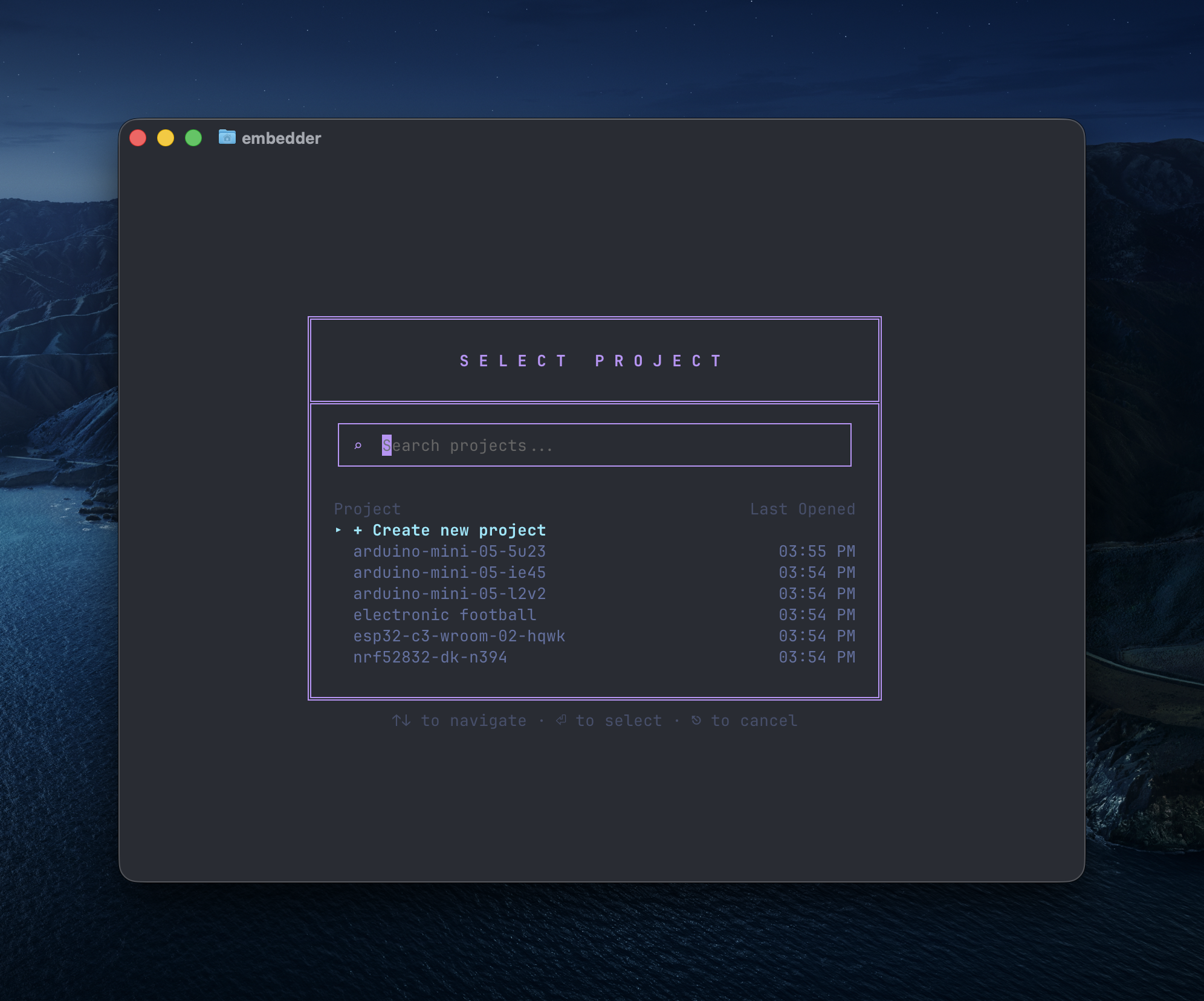
プロジェクト選択画面が表示されます。
### プロジェクト作成
 ### プラットフォーム選択
起動後、Embedder はハードウェアプラットフォームの選択を求めます。検索ボックスで絞り込み、矢印キーで選択、`Enter` で確定します。
### プラットフォーム選択
起動後、Embedder はハードウェアプラットフォームの選択を求めます。検索ボックスで絞り込み、矢印キーで選択、`Enter` で確定します。
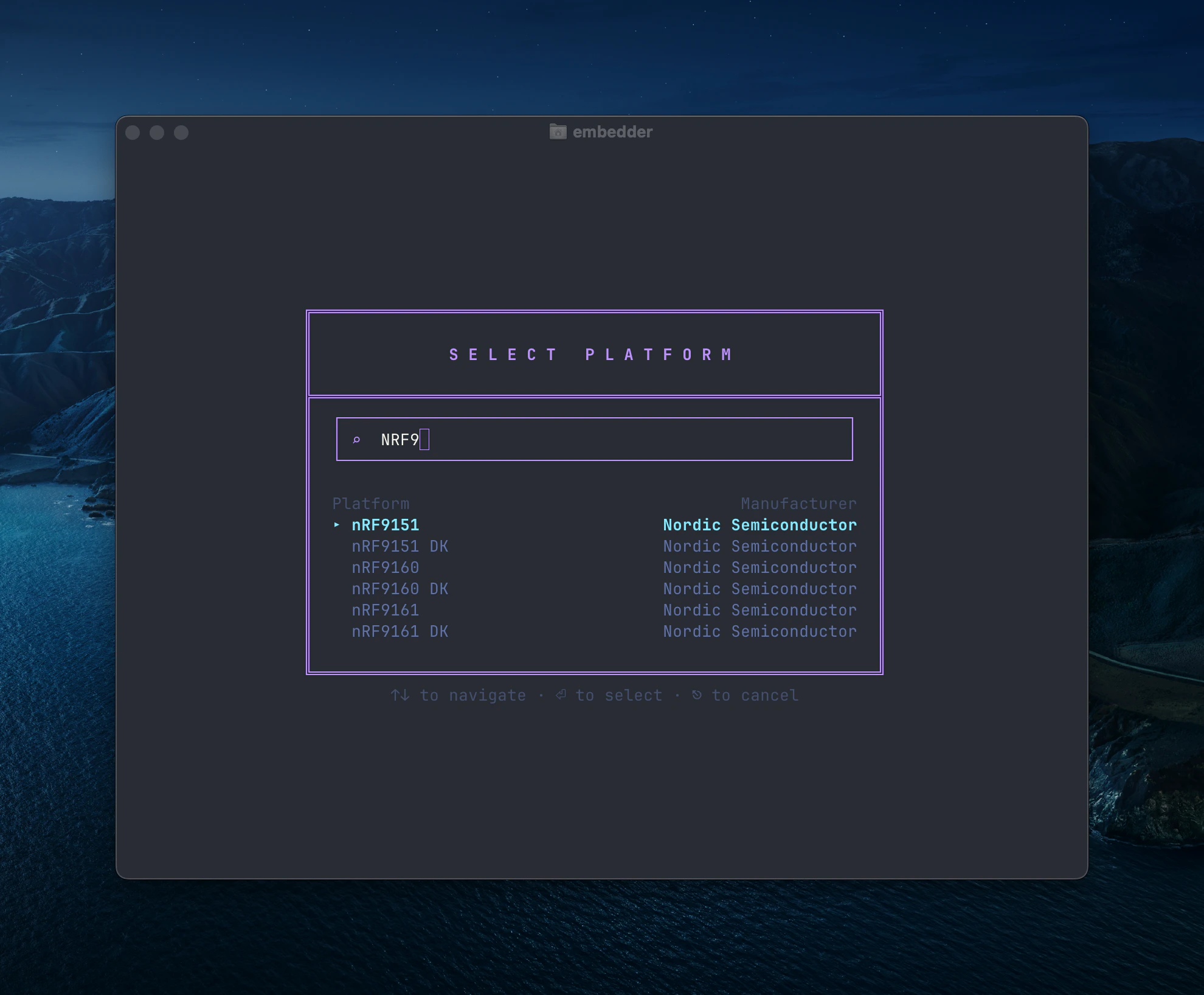 使用ハードウェアに合うプラットフォームを選択してください。Embedder は公式ドキュメントを根拠に回答・コード生成を行います。
カスタムプラットフォームの追加は [一般的なワークフロー](/jp/core-concepts/common-workflows) を参照してください。
### 周辺機器選択
プラットフォーム選択後、周辺機器の設定を行います。
使用ハードウェアに合うプラットフォームを選択してください。Embedder は公式ドキュメントを根拠に回答・コード生成を行います。
カスタムプラットフォームの追加は [一般的なワークフロー](/jp/core-concepts/common-workflows) を参照してください。
### 周辺機器選択
プラットフォーム選択後、周辺機器の設定を行います。
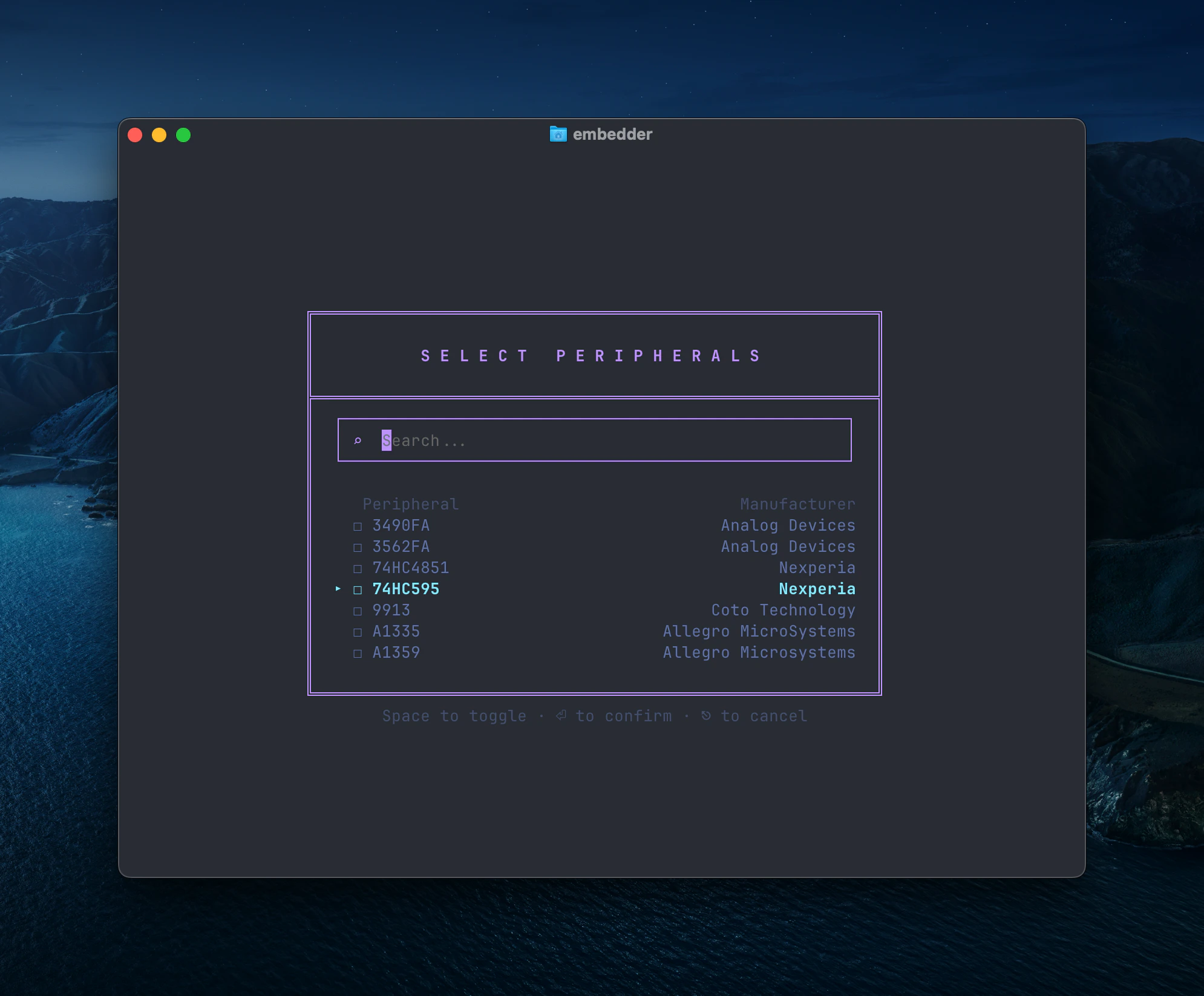 検索ボックスで部品を探し、矢印キーで移動、スペースキーで選択を切り替えます。完了したら `Enter` を押します。
カスタム周辺機器の追加は [一般的なワークフロー](/jp/core-concepts/common-workflows) を参照してください。
周辺機器の設定は後から `/peripherals` で変更できます。
## ステップ 4: 最初の質問をする
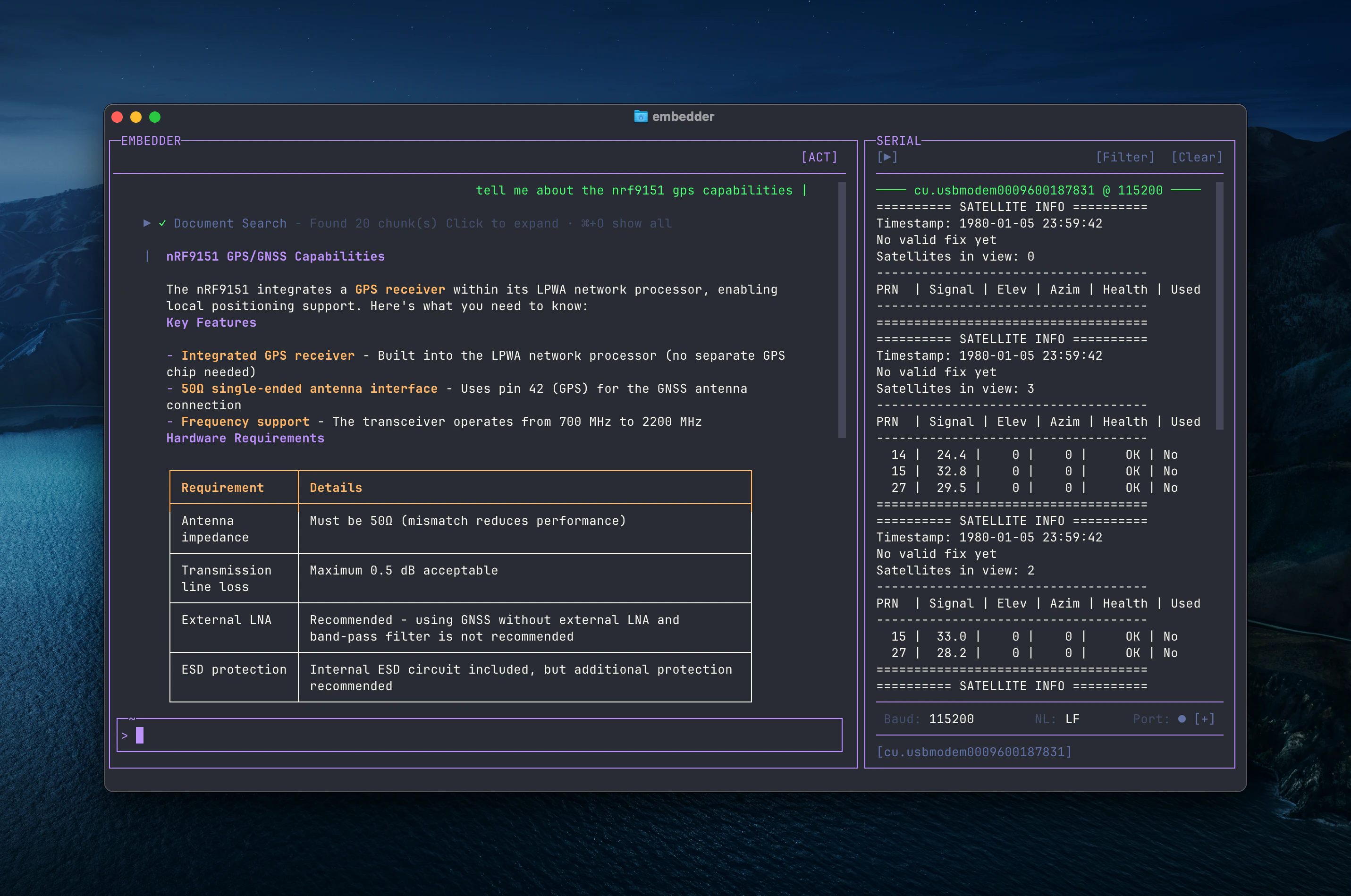
プラットフォームと周辺機器の設定後、自然言語でハードウェアに関する質問ができます。Embedder はデータシート、リファレンスマニュアル、エラッタを自動参照します。デバイス接続時はシリアル出力もリアルタイムで読み取ります。
例:
```
tell me about the nrf9151 gps capabilities
```
検索ボックスで部品を探し、矢印キーで移動、スペースキーで選択を切り替えます。完了したら `Enter` を押します。
カスタム周辺機器の追加は [一般的なワークフロー](/jp/core-concepts/common-workflows) を参照してください。
周辺機器の設定は後から `/peripherals` で変更できます。
## ステップ 4: 最初の質問をする
プラットフォームと周辺機器の設定後、自然言語でハードウェアに関する質問ができます。Embedder はデータシート、リファレンスマニュアル、エラッタを自動参照します。デバイス接続時はシリアル出力もリアルタイムで読み取ります。
例:
```
tell me about the nrf9151 gps capabilities
```
 コードベースへの質問も可能です。
```
what does this project do?
```
```
where is the main entry point?
```
```
explain the folder structure
```
Embedder は必要に応じてファイルやデータシートを読みます。手動で大量のコンテキストを渡す必要はありません。
## ステップ 5: 最初のコード変更
まずは簡単なタスクを試します。
```
add a function to toggle the LED on GPIO pin 13
```
Embedder は次を行います。
1. 対象ファイルを特定
2. データシートの関連レジスタ定義を確認
3. 参照付きで変更案を提示
4. 承認を要求
5. 変更を適用
明示しない限り、Embedder はファイル変更前に必ず確認を取ります。
## ステップ 6: Git 操作
会話形式で Git 操作できます。
```
what files have I changed?
```
```
commit my changes with a descriptive message
```
より複雑な操作も可能です。
```
create a new branch called feature/uart-driver
```
```
show me the last 5 commits
```
```
help me resolve merge conflicts
```
## ステップ 7: バグ修正または機能追加
問題をそのまま説明してください。
```
my SPI peripheral isn't responding - help me debug
```
またはエラーを貼り付けます。
```
I'm getting a hard fault when I call HAL_UART_Transmit - why?
```
Embedder は通常、次を実施します。
* データシートとの整合チェック
* よくある設定ミスの確認
* MCU の既知エラッタとの照合
* 修正案の提示と検証
## ステップ 8: 他の定番ワークフロー
**ドライバ作成**
```
write an I2C driver for the BME280 temperature sensor
```
**周辺機器設定**
```
set up PWM on Timer 2 with a 1kHz frequency
```
**初期化コード生成**
```
initialize the ADC for 12-bit resolution on channel 5
```
**別プラットフォームへ移植**
```
help me port this STM32 driver to nRF52
```
詳細は [一般的なワークフロー](/jp/core-concepts/common-workflows) を参照してください。
Embedder には「データシートを熟知したファームウェアエンジニア」に話す感覚で質問すると効果的です。
## 次のステップ
[ベストプラクティス](/jp/core-concepts/best-practices) と [一般的なワークフロー](/jp/core-concepts/common-workflows) を続けて読むのがおすすめです。
## ヘルプ
* **Embedder 内**: `/help`
* **ドキュメント**: 各ガイドページ
* **コミュニティ**: Discord で質問
コードベースへの質問も可能です。
```
what does this project do?
```
```
where is the main entry point?
```
```
explain the folder structure
```
Embedder は必要に応じてファイルやデータシートを読みます。手動で大量のコンテキストを渡す必要はありません。
## ステップ 5: 最初のコード変更
まずは簡単なタスクを試します。
```
add a function to toggle the LED on GPIO pin 13
```
Embedder は次を行います。
1. 対象ファイルを特定
2. データシートの関連レジスタ定義を確認
3. 参照付きで変更案を提示
4. 承認を要求
5. 変更を適用
明示しない限り、Embedder はファイル変更前に必ず確認を取ります。
## ステップ 6: Git 操作
会話形式で Git 操作できます。
```
what files have I changed?
```
```
commit my changes with a descriptive message
```
より複雑な操作も可能です。
```
create a new branch called feature/uart-driver
```
```
show me the last 5 commits
```
```
help me resolve merge conflicts
```
## ステップ 7: バグ修正または機能追加
問題をそのまま説明してください。
```
my SPI peripheral isn't responding - help me debug
```
またはエラーを貼り付けます。
```
I'm getting a hard fault when I call HAL_UART_Transmit - why?
```
Embedder は通常、次を実施します。
* データシートとの整合チェック
* よくある設定ミスの確認
* MCU の既知エラッタとの照合
* 修正案の提示と検証
## ステップ 8: 他の定番ワークフロー
**ドライバ作成**
```
write an I2C driver for the BME280 temperature sensor
```
**周辺機器設定**
```
set up PWM on Timer 2 with a 1kHz frequency
```
**初期化コード生成**
```
initialize the ADC for 12-bit resolution on channel 5
```
**別プラットフォームへ移植**
```
help me port this STM32 driver to nRF52
```
詳細は [一般的なワークフロー](/jp/core-concepts/common-workflows) を参照してください。
Embedder には「データシートを熟知したファームウェアエンジニア」に話す感覚で質問すると効果的です。
## 次のステップ
[ベストプラクティス](/jp/core-concepts/best-practices) と [一般的なワークフロー](/jp/core-concepts/common-workflows) を続けて読むのがおすすめです。
## ヘルプ
* **Embedder 内**: `/help`
* **ドキュメント**: 各ガイドページ
* **コミュニティ**: Discord で質問