
Bevor du beginnst
Stelle sicher, dass du Folgendes hast:- Eine Terminal-Anwendung (siehe Empfehlungen unten)
- Ein Firmware-Projekt, mit dem du arbeiten kannst (oder beginne ein neues)
Empfohlene Terminals
- macOS / Linux
- Windows
Schritt 1: Embedder installieren und starten
Um Embedder zu installieren, verwende eine der folgenden Methoden:- macOS / Linux
- Windows
Native Installationen aktualisieren sich automatisch im Hintergrund, damit du immer auf der neuesten Version bleibst.
embedder im Verzeichnis deines Projekts aus:
Schritt 2: In deinem Konto anmelden
Embedder benoetigt ein Konto. Wenn du eine interaktive Sitzung mit dem Befehlembedder startest, musst du dich anmelden:
/logout.
Schritt 3: Deine erste Sitzung starten
Oeffne dein Terminal in einem beliebigen Projektverzeichnis und starte Embedder:Projekt erstellen
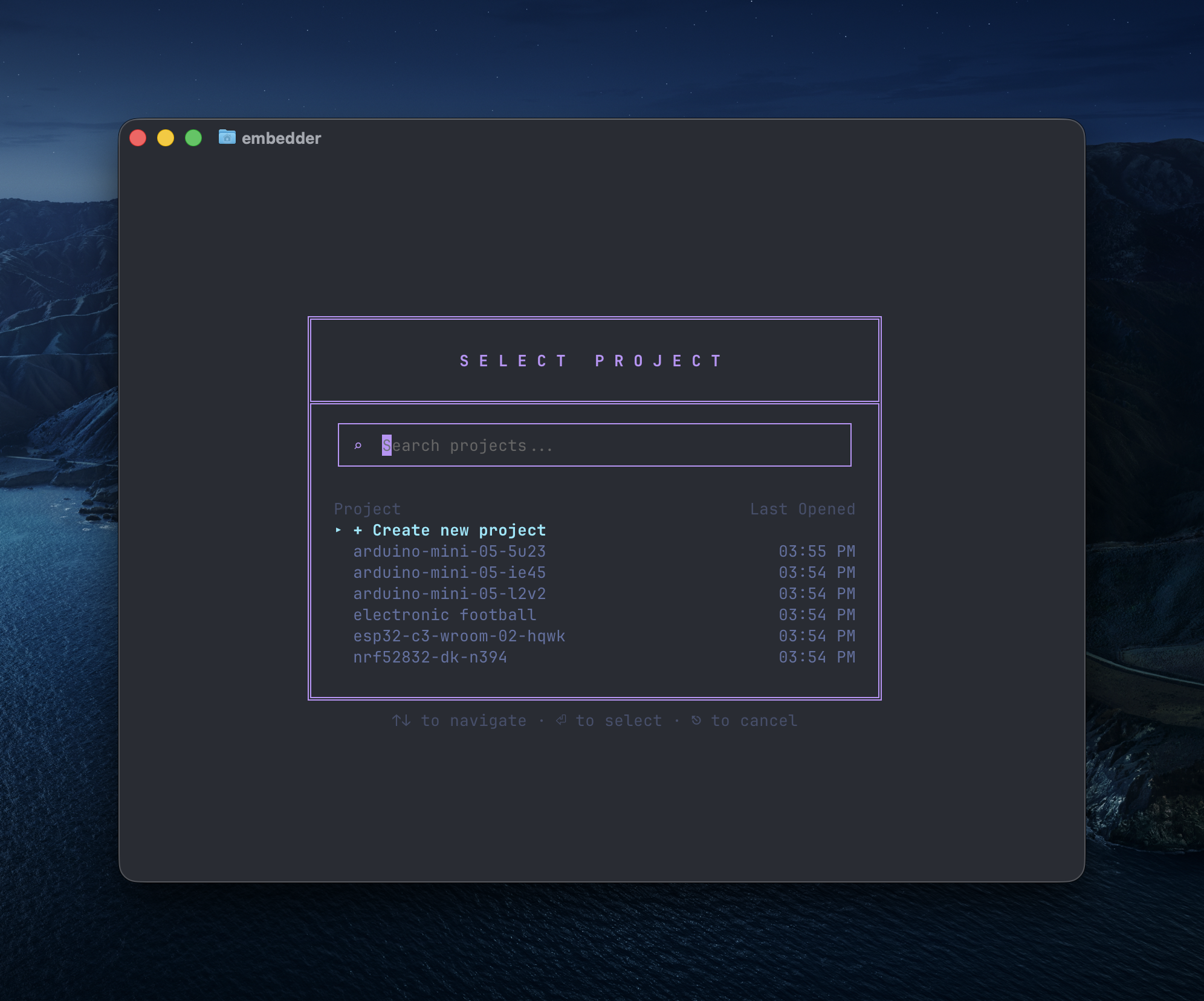
Projekt-Auswahloberflaeche
Plattform auswaehlen
Nach dem Start fordert Embedder dich auf, deine Hardware-Plattform auszuwaehlen. Nutze das Suchfeld zum Filtern, navigiere mit den Pfeiltasten und bestaetige mit Enter.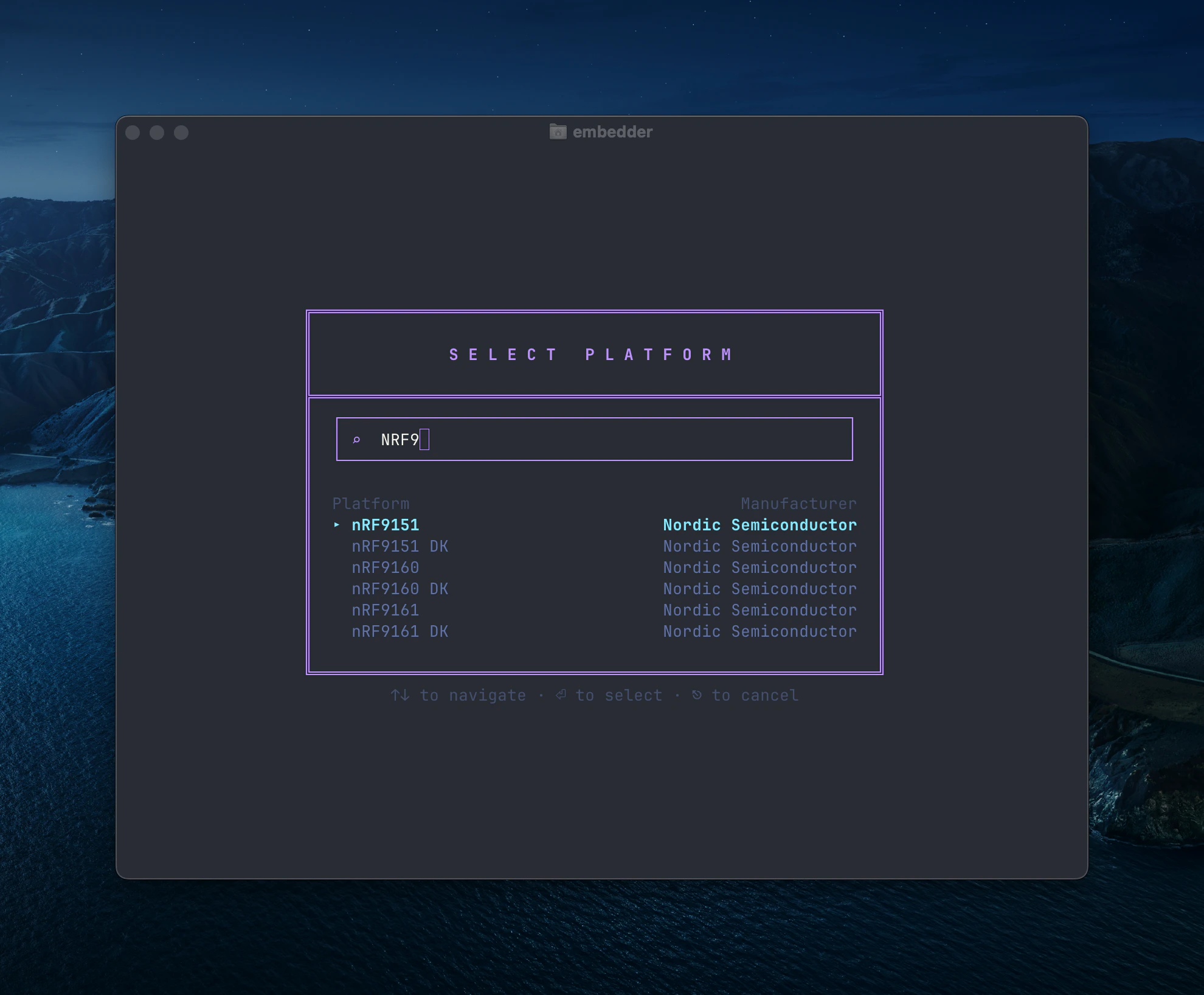
Plattform-Auswahloberflaeche mit Optionen von Nordic Semiconductor
Peripherie auswaehlen
Nach der Plattformauswahl fordert Embedder dich auf, deine Peripherie zu konfigurieren. In diesem Schritt legst du fest, welche externen Komponenten dein Projekt verwendet.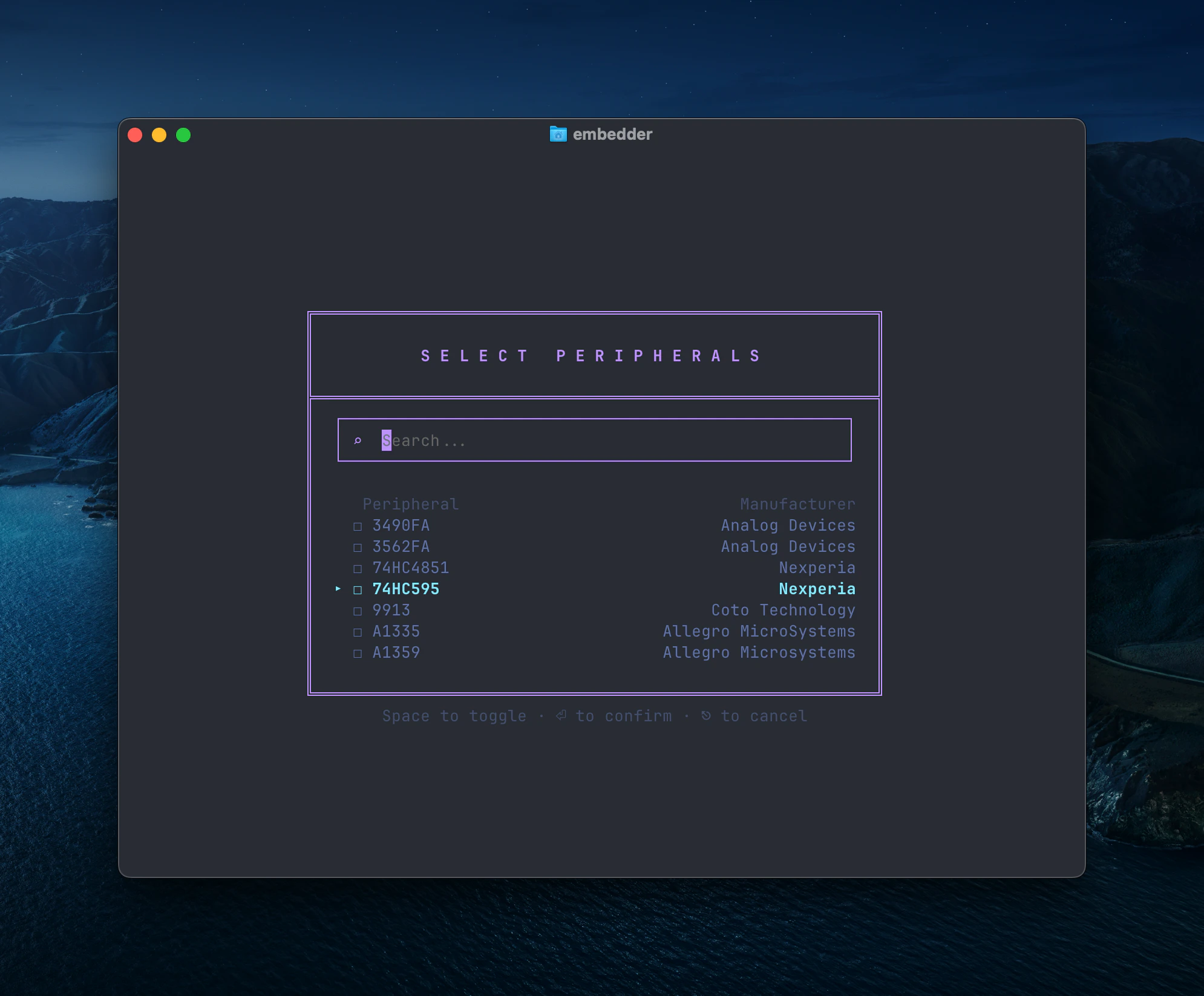
Peripherie-Auswahloberflaeche mit Komponenten verschiedener Hersteller
Schritt 4: Deine erste Frage stellen
Sobald Plattform und Peripherie konfiguriert sind, kannst du hardwarespezifische Fragen in natuerlicher Sprache stellen. Embedder nutzt automatisch relevante Datenblaetter, Referenzhandbuecher und Errata. Wenn ein Geraet verbunden ist, liest es zudem die serielle Ausgabe in Echtzeit. Teste eine Frage zu deiner Hardware: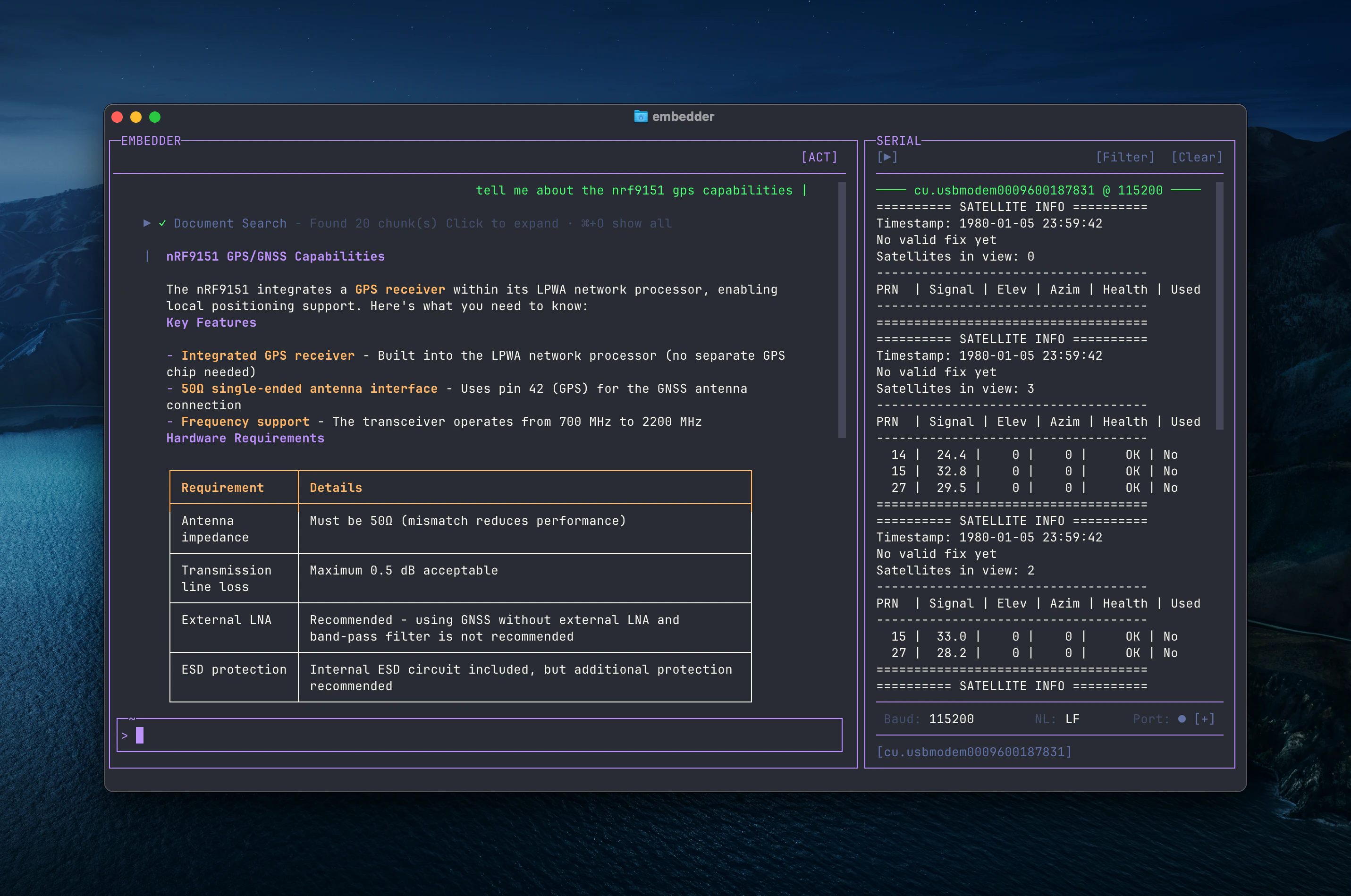
Embedder beantwortet eine Frage zu nRF9151-GPS mit Live-Serienausgabe
Embedder liest bei Bedarf deine Dateien und Datenblaetter. Du musst den Kontext nicht manuell bereitstellen.
Schritt 5: Deine erste Code-Aenderung
Lass Embedder jetzt Firmware generieren. Versuche eine einfache Aufgabe:- Die passende Datei finden
- Relevante Registerdefinitionen im Datenblatt lesen
- Vorgeschlagene Aenderungen mit Quellenangaben zeigen
- Dich um Freigabe bitten
- Die Aenderung anwenden
Embedder fragt immer nach Erlaubnis, bevor Dateien geaendert werden, sofern du nichts anderes angibst.
Schritt 6: Git mit Embedder verwenden
Embedder macht Git-Operationen konversationell:Schritt 7: Einen Bug beheben oder ein Feature hinzufuegen
Beschreibe das Problem, das du siehst, und Embedder hilft dir beim Debugging:- Deinen Code mit dem Datenblatt abgleichen
- Nach typischen Konfigurationsfehlern suchen
- Bekannte Errata fuer deinen MCU gegenpruefen
- Korrekturen vorschlagen und testen
Schritt 8: Weitere haeufige Workflows testen
Es gibt viele Moeglichkeiten, mit Embedder zu arbeiten: Treiber schreibenProfi-Tipps fuer Einsteiger
Sei konkret in deinen Anfragen
Sei konkret in deinen Anfragen
Statt: “konfiguriere den timer”Besser: “konfiguriere Timer 3 fuer ein 10-ms-Interruptintervall mit dem 16-MHz-HSI-Takt”
Nutze Schritt-fuer-Schritt-Anweisungen
Nutze Schritt-fuer-Schritt-Anweisungen
Zerlege komplexe Aufgaben in Schritte:
Lass Embedder zuerst analysieren
Lass Embedder zuerst analysieren
Lass Embedder vor Aenderungen deinen Code verstehen:
Wie geht es weiter?
Mach weiter mit Best Practices fuer bessere Ergebnisse oder mit Haeufige Workflows fuer praktische Beispiele.Hilfe erhalten
- In Embedder: Tippe
/helpoder frage “wie kann ich…” - Dokumentation: Durchsuche unsere Leitfaeden fuer detaillierte Informationen
- Community: Tritt unserer Discord-Community fuer Tipps und Support bei