
Antes de comenzar
Asegúrate de tener:- Una aplicación de terminal (ver recomendaciones a continuación)
- Un proyecto de firmware para trabajar (o iniciar uno nuevo)
Terminales recomendados
- macOS / Linux
- Windows
Paso 1: Instalar e iniciar Embedder
Para instalar Embedder, utilice uno de los siguientes métodos:- macOS / Linux
- Windows
Las instalaciones nativas se actualizan automáticamente en segundo plano para mantenerte con la última versión.
embedder en su directorio de proyectos:
Paso 2: Inicia sesión en tu cuenta
Embedder requiere una cuenta para su uso. Cuando inicia una sesión interactiva con el comandoembedder, deberá iniciar sesión:
/logout.
Paso 3: Comienza tu primera sesión
Abra su terminal en cualquier directorio de proyecto e inicie Embedder:Creando un proyecto
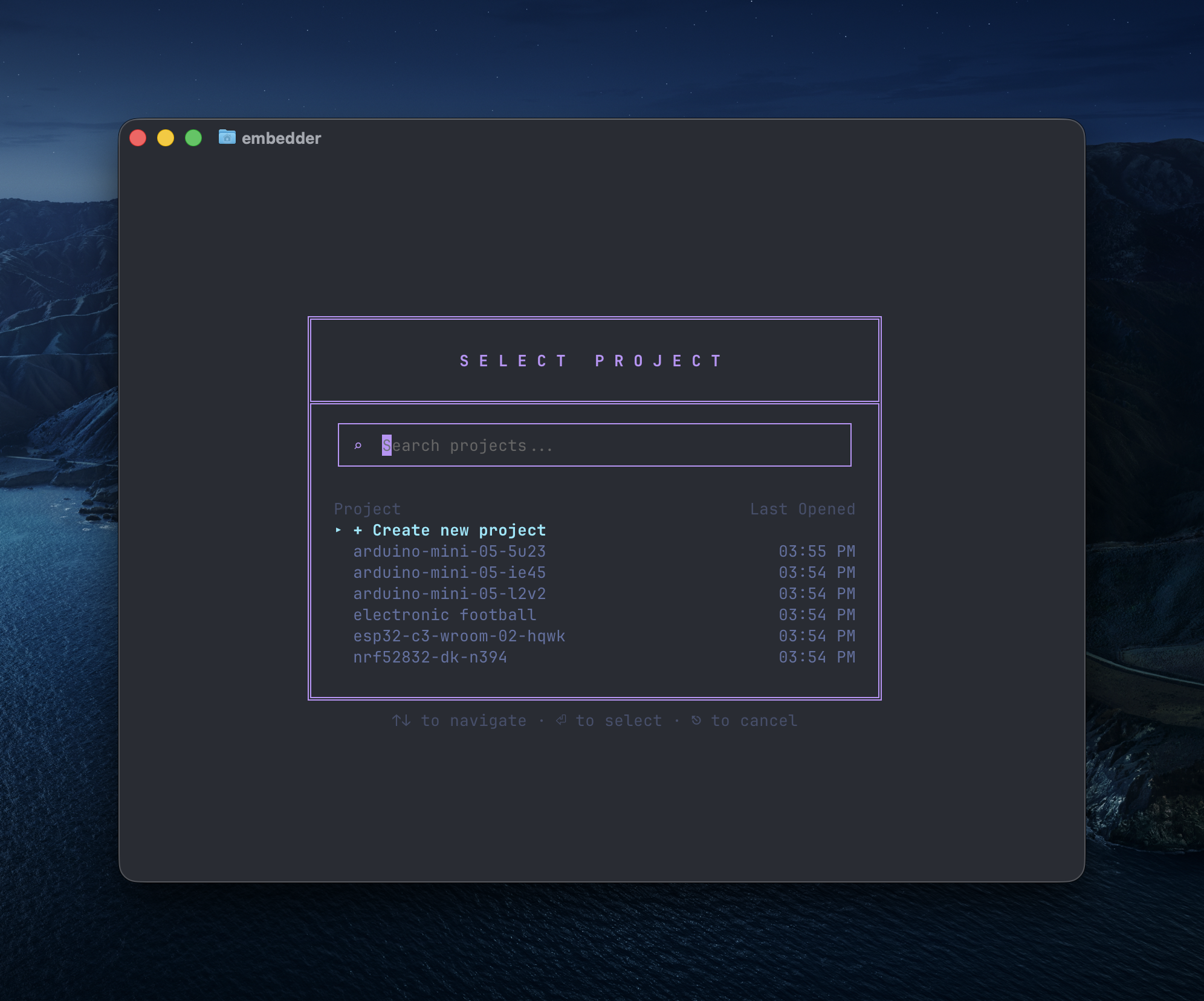
Project selection interface
Selecciona tu plataforma
Después de iniciar, Embedder le solicita que seleccione su plataforma de hardware. Utilice el cuadro de búsqueda para filtrar plataformas, luego utilice las teclas de flecha para navegar y presione Entrar para seleccionar.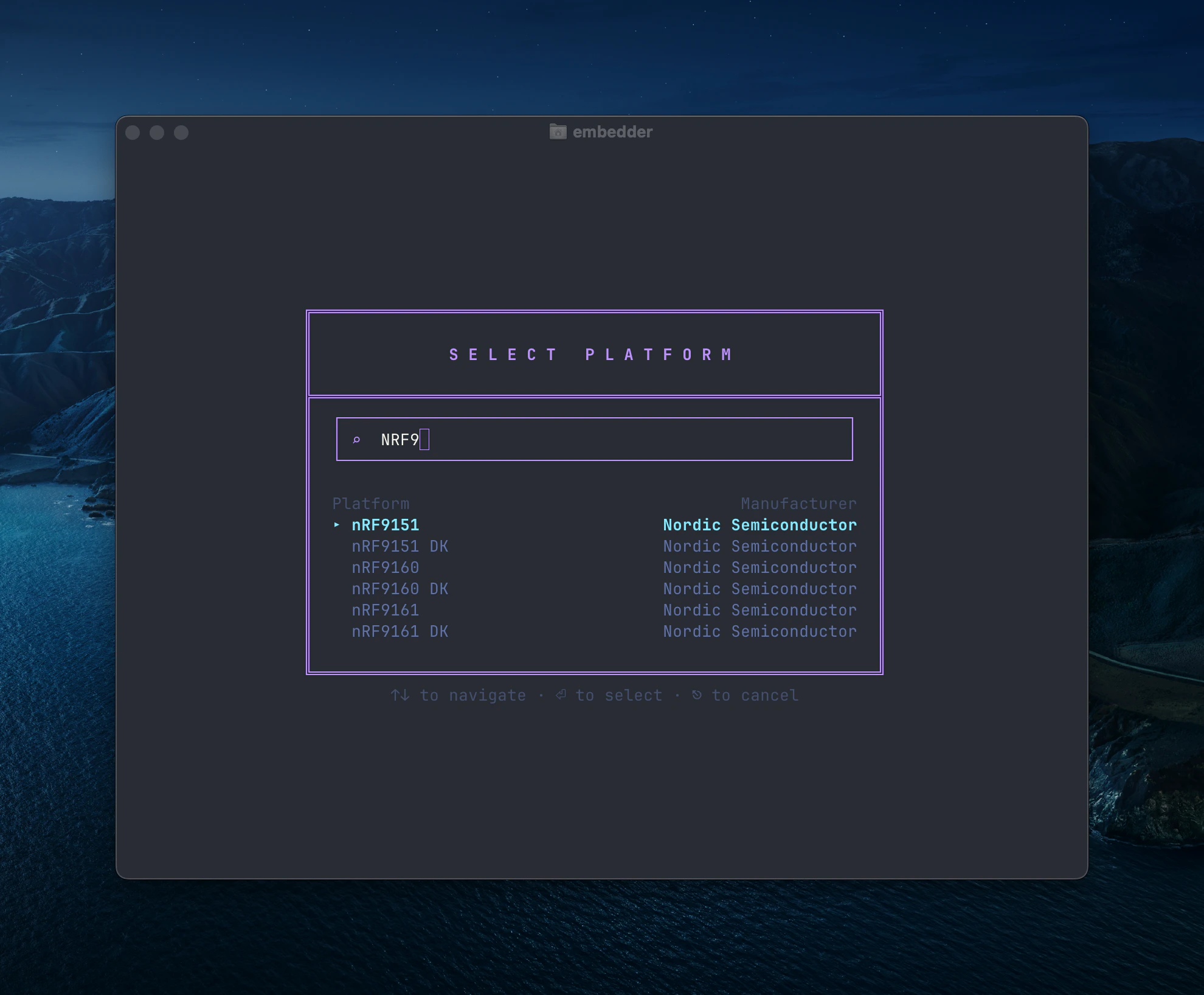
Platform selection interface showing Nordic Semiconductor options
Selecciona tus periféricos
Después de seleccionar su plataforma, Embedder le solicita que configure sus periféricos. Este paso le permite especificar qué componentes externos utiliza su proyecto.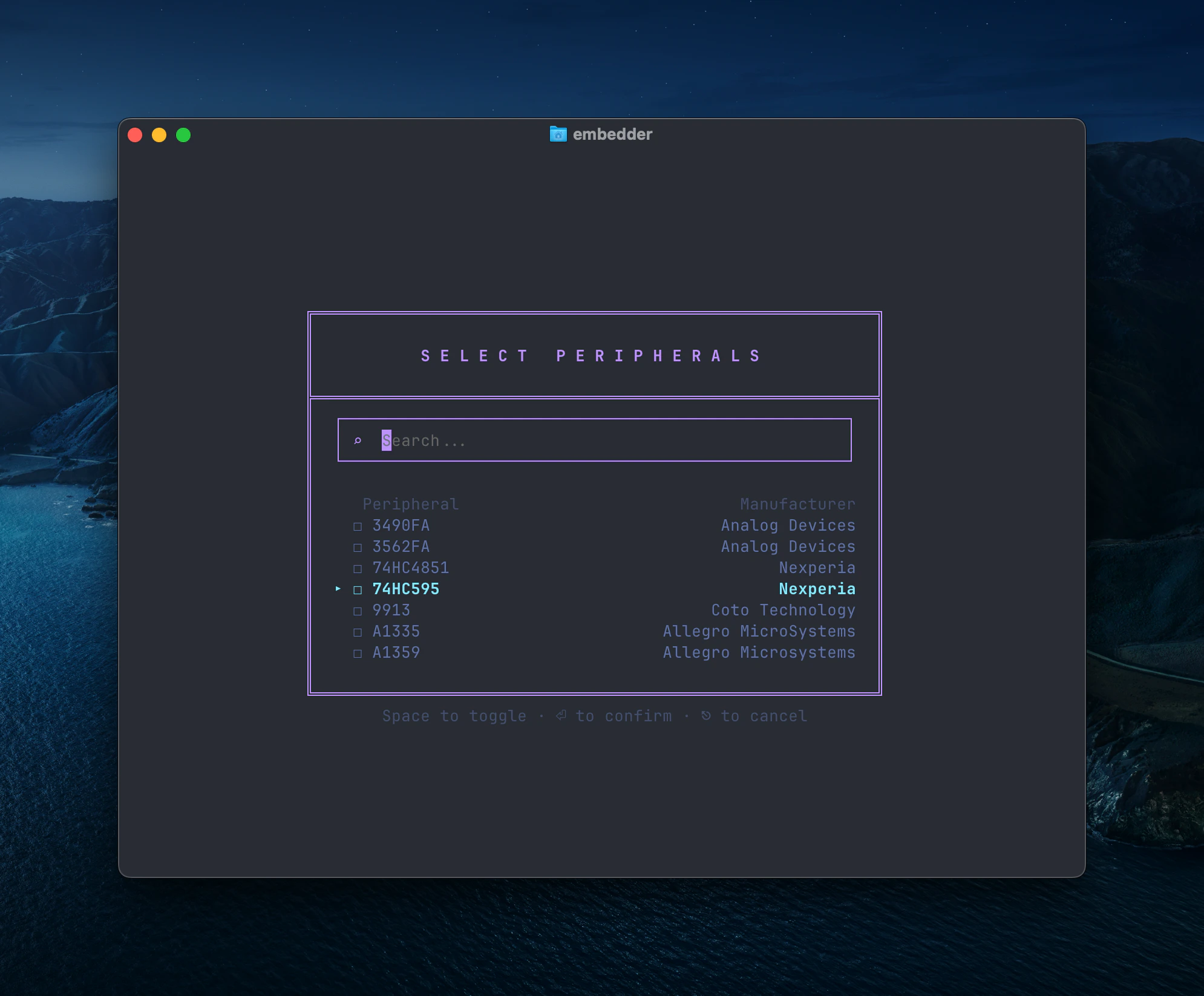
Peripheral selection interface with components from various manufacturers
Paso 4: Haz tu primera pregunta
Una vez que su plataforma y sus periféricos estén configurados, puede hacer preguntas específicas del hardware en lenguaje natural. Embedder hace referencia automáticamente a las hojas de datos, manuales de referencia y erratas relevantes. Si hay un dispositivo conectado, también lee la salida en serie en tiempo real. Intente preguntar sobre su hardware: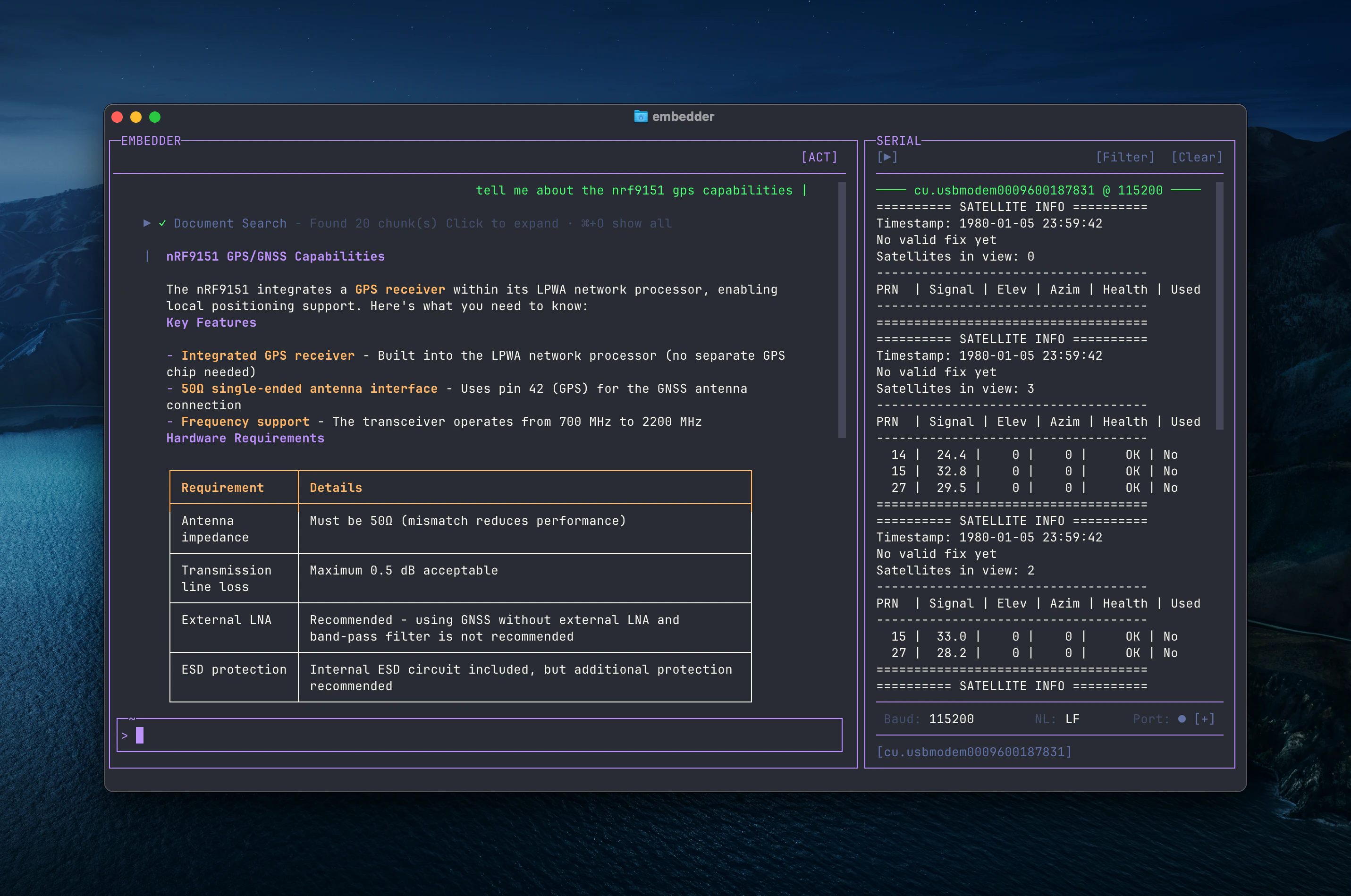
Embedder responding to a query about nRF9151 GPS capabilities with live serial output
Embedder lee sus archivos y hojas de datos según sea necesario; no es necesario agregar contexto manualmente.
Paso 5: Realiza tu primer cambio de código
Ahora hagamos que Embedder genere algo de firmware. Pruebe una tarea sencilla:- Encuentre el archivo apropiado
- Lea las definiciones de registros relevantes de la hoja de datos.
- Mostrarte los cambios propuestos con citas.
- Pide tu aprobación 5.Haz el cambio
Embedder siempre solicita permiso antes de modificar archivos a menos que se indique lo contrario.
Paso 6: Usa Git con Embedder
Embedder hace que las operaciones de Git sean conversacionales:Paso 7: corregir un error o agregar una función
Describe el problema que estás viendo y Embedder te ayudará a depurarlo:- Verifique su código con la hoja de datos
- Busque errores de configuración comunes
- Referencia cruzada de erratas conocidas para su MCU
- Sugerir y probar correcciones.
Paso 8: Pruebe otros flujos de trabajo comunes
Hay varias formas de trabajar con Embedder: Escribe un conductorConsejos profesionales para principiantes
Be specific with your requests
Be specific with your requests
En lugar de: “configurar el temporizador”Pruebe: “configure el temporizador 3 para un intervalo de interrupción de 10 ms utilizando el reloj HSI de 16 MHz”
Use step-by-step instructions
Use step-by-step instructions
Divida las tareas complejas en pasos:
Let Embedder explore first
Let Embedder explore first
Antes de realizar cambios, permita que Embedder comprenda su código:
¿Qué sigue?
Continúe con Mejores prácticas para obtener consejos sobre cómo obtener los mejores resultados, o Flujos de trabajo comunes para ver ejemplos prácticos.Obteniendo ayuda
- En Embedder: escriba
/helpo pregunte “¿cómo puedo…” - Documentación: explore nuestras guías para obtener información detallada
- Comunidad: únete a nuestra comunidad de Discord para obtener consejos y ayuda.