
Avant de commencer
Assurez-vous d’avoir :- Une application terminal (voir recommandations ci-dessous)
- Un projet de firmware avec lequel travailler (ou en démarrer un nouveau)
Terminaux recommandés
- macOS / Linux
- Windows
Étape 1 : Installer et lancer Embedder
Pour installer Embedder, utilisez l’une des méthodes suivantes :- macOS / Linux
- Windows
Les installations natives se mettent automatiquement à jour en arrière-plan pour vous permettre de disposer de la dernière version.
embedder dans le répertoire de vos projets :
Étape 2 : Connectez-vous à votre compte
Embedder nécessite un compte pour être utilisé. Lorsque vous démarrez une session interactive avec la commandeembedder, vous devrez vous connecter :
/logout.
Étape 3 : Démarrez votre première session
Ouvrez votre terminal dans n’importe quel répertoire de projet et démarrez Embedder :Créer un projet
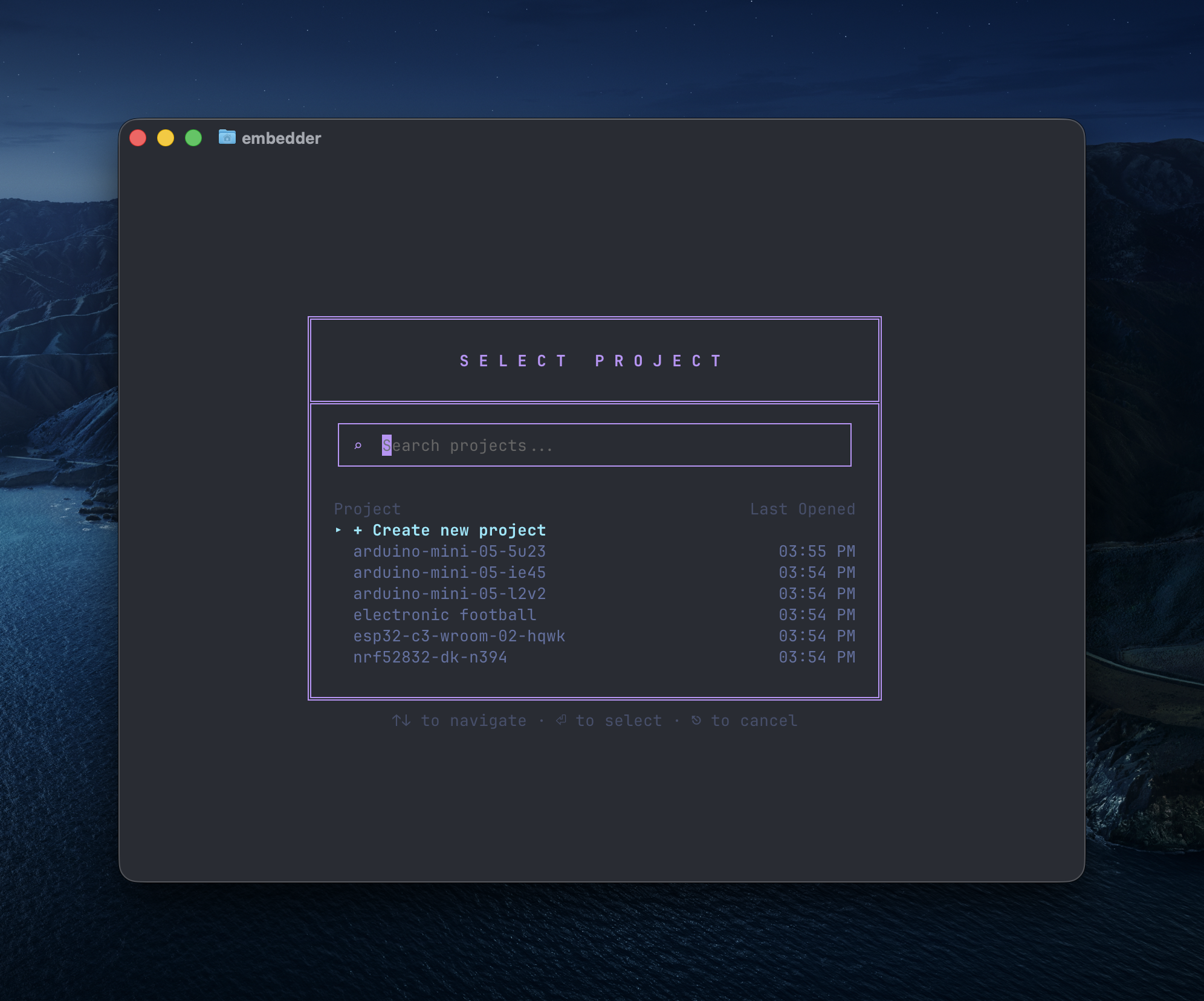
Project selection interface
Sélectionnez votre plateforme
Après le démarrage, Embedder vous invite à sélectionner votre plate-forme matérielle. Utilisez le champ de recherche pour filtrer les plates-formes, puis utilisez les touches fléchées pour naviguer et appuyez sur Entrée pour sélectionner.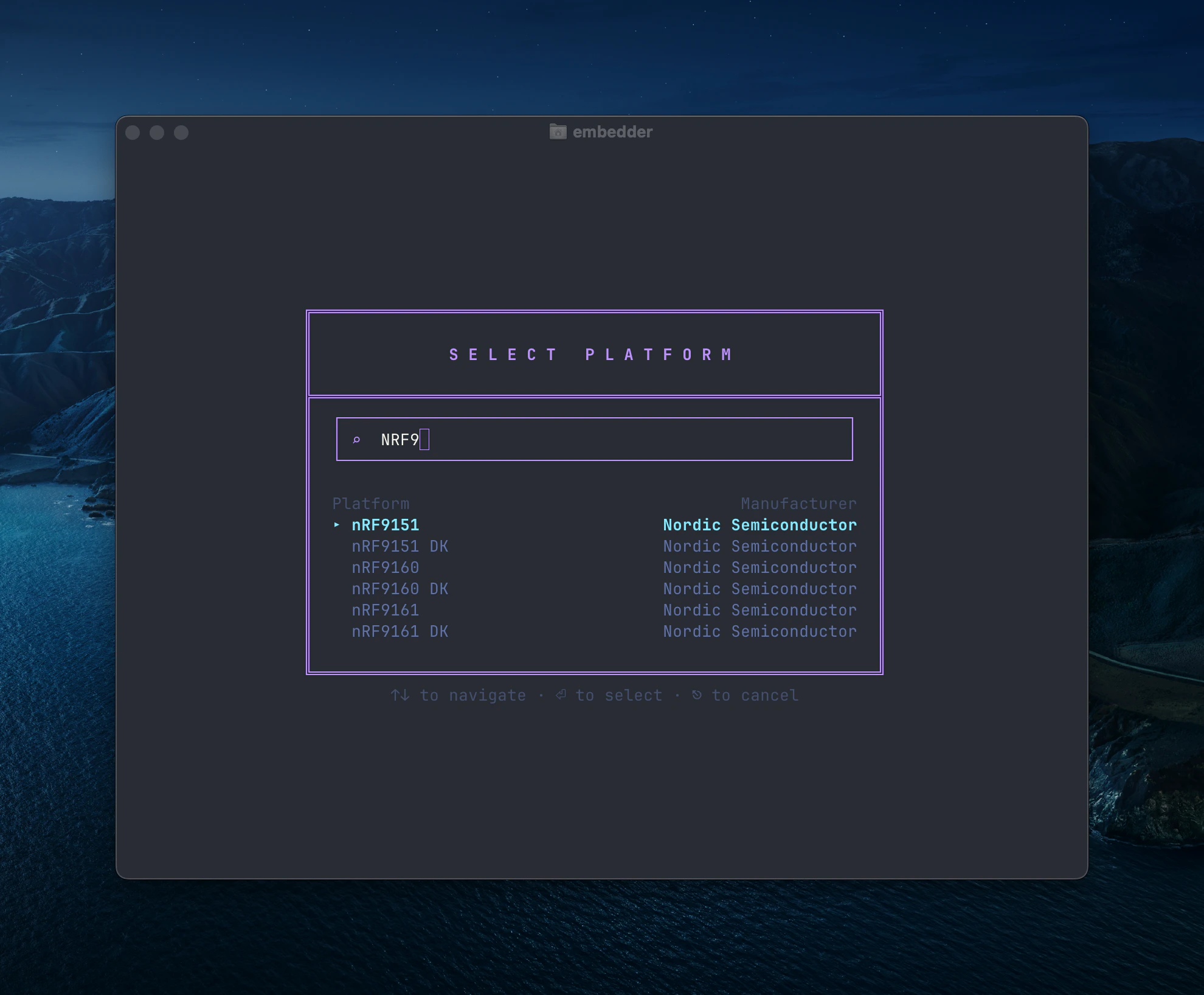
Platform selection interface showing Nordic Semiconductor options
Sélectionnez vos périphériques
Après avoir sélectionné votre plateforme, Embedder vous invite à configurer vos périphériques. Cette étape vous permet de spécifier les composants externes utilisés par votre projet.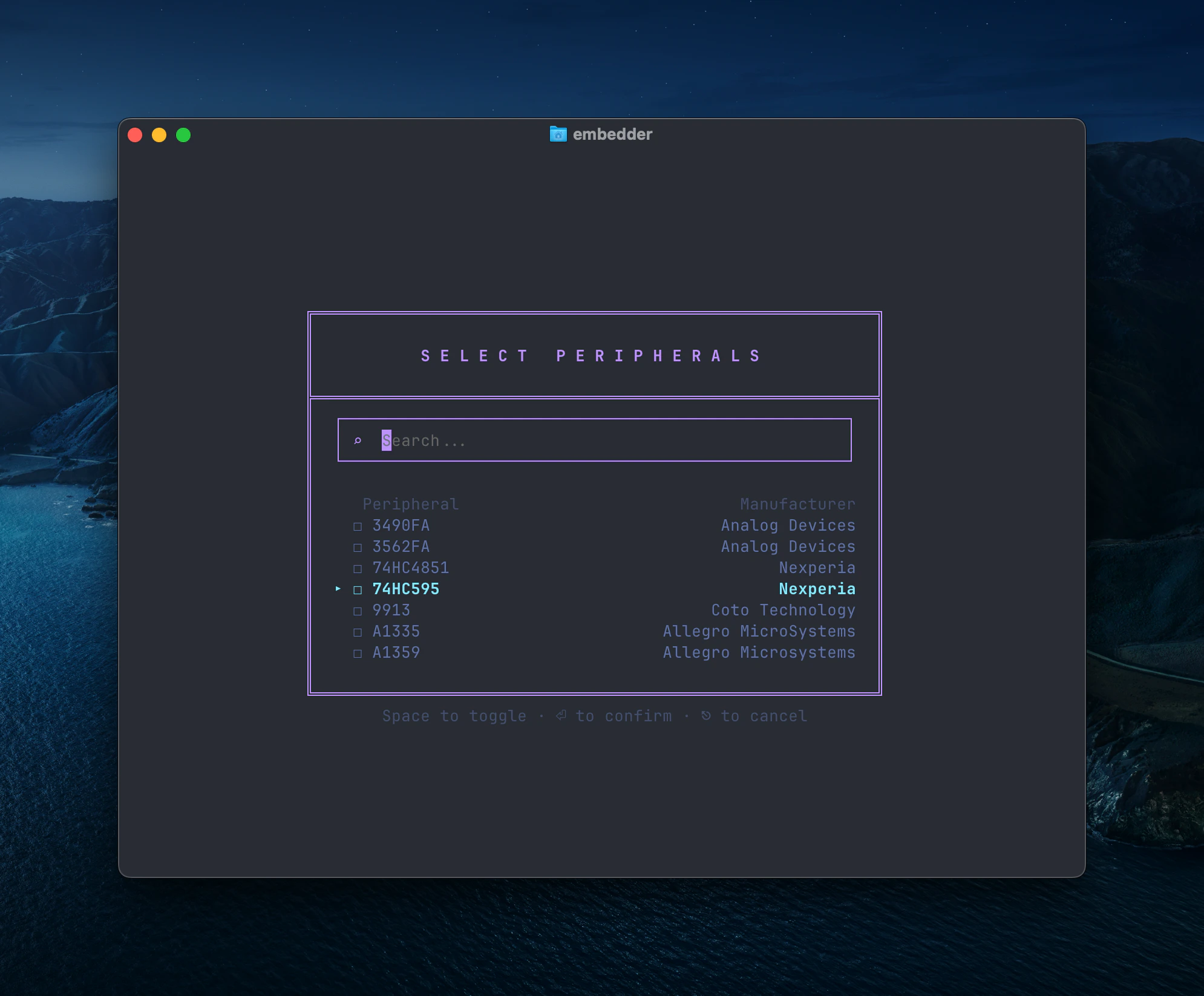
Peripheral selection interface with components from various manufacturers
Étape 4 : Posez votre première question
Une fois votre plateforme et vos périphériques configurés, vous pouvez poser des questions spécifiques au matériel en langage naturel. Embedder référence automatiquement les fiches techniques, les manuels de référence et les errata pertinents. Si un appareil est connecté, il lit également la sortie série en temps réel. Essayez de poser des questions sur votre matériel :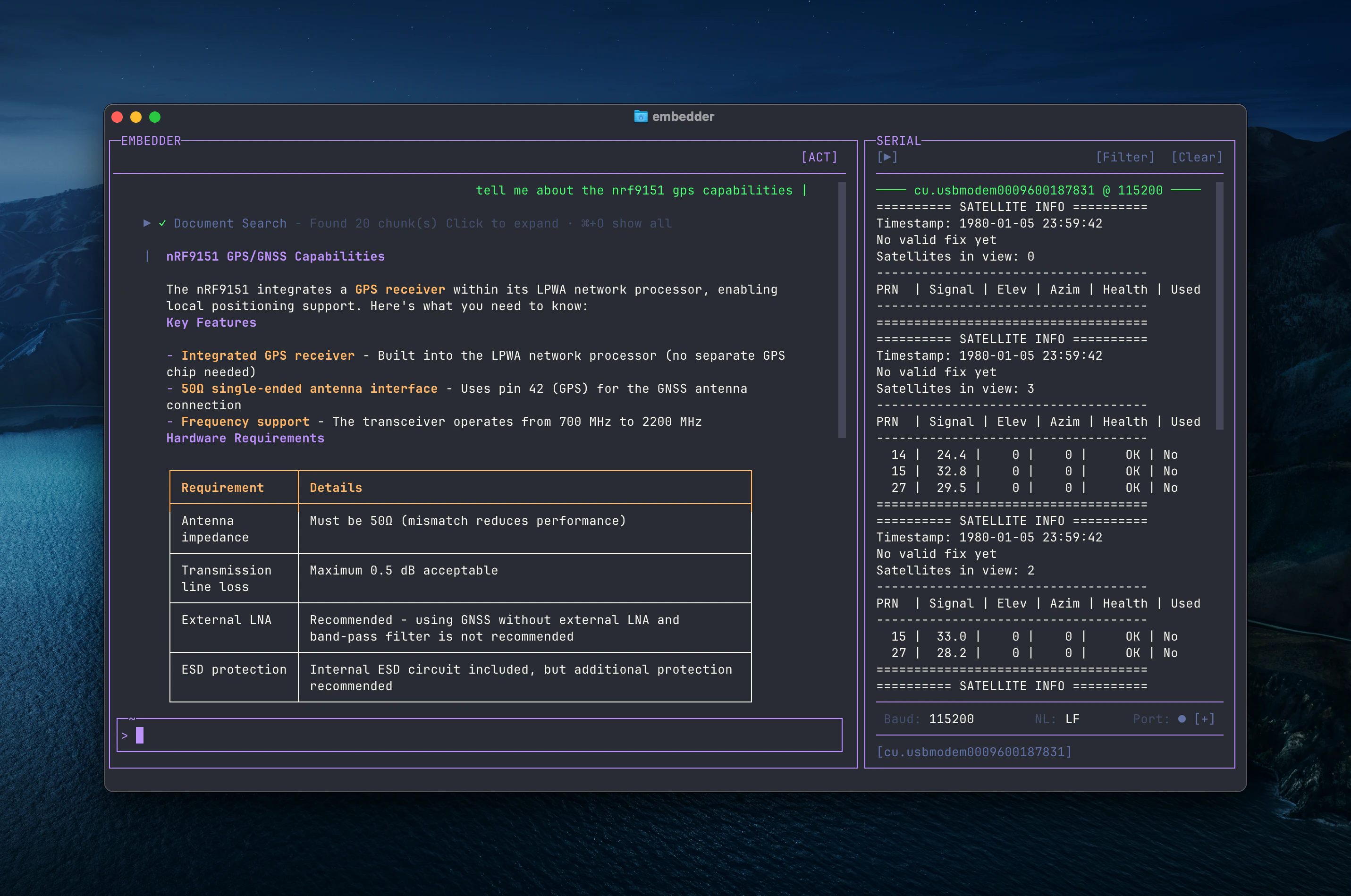
Embedder responding to a query about nRF9151 GPS capabilities with live serial output
Embedder lit vos fichiers et fiches techniques selon vos besoins - vous n’avez pas besoin d’ajouter manuellement du contexte.
Étape 5 : Effectuez votre premier changement de code
Laissons maintenant Embedder générer du firmware. Essayez une tâche simple :- Trouvez le fichier approprié
- Lisez les définitions de registre pertinentes dans la fiche technique
- Montrez-vous les modifications proposées avec des citations
- Demandez votre approbation
- Effectuez le changement
Embedder demande toujours la permission avant de modifier des fichiers, sauf indication contraire.
Étape 6 : Utiliser Git avec Embedder
Embedder rend les opérations Git conversationnelles :Étape 7 : Corriger un bug ou ajouter une fonctionnalité
Décrivez le problème que vous rencontrez et Embedder vous aidera à le déboguer :- Vérifiez votre code par rapport à la fiche technique
- Recherchez les erreurs de configuration courantes
- Croisement des errata connus pour votre MCU
- Proposer et tester des correctifs
Étape 8 : Testez d’autres workflows courants
Il existe plusieurs façons de travailler avec Embedder : Écrivez un piloteConseils de pro pour les débutants
Be specific with your requests
Be specific with your requests
Au lieu de : “configurer la minuterie”Essayez : “configurer la minuterie 3 pour un intervalle d’interruption de 10 ms en utilisant l’horloge HSI de 16 MHz”
Use step-by-step instructions
Use step-by-step instructions
Divisez les tâches complexes en étapes :
Let Embedder explore first
Let Embedder explore first
Avant d’apporter des modifications, laissez Embedder comprendre votre code :
Quelle est la prochaine étape ?
Continuez avec les [Meilleures pratiques] (§§U83§§) pour obtenir des conseils pour obtenir les meilleurs résultats, ou avec les [Flux de travail courants] (§§U84§§) pour des exemples pratiques.Obtenir de l’aide
- Dans Embedder : Tapez
/helpou demandez “comment puis-je…” - Documentation : parcourez nos guides pour des informations détaillées
- Communauté : rejoignez notre communauté Discord pour obtenir des conseils et de l’aide