
はじめる前に
次を準備してください。- ターミナルアプリ(下の推奨を参照)
- 作業するファームウェアプロジェクト(なければ新規作成)
推奨ターミナル
- macOS / Linux
- Windows
ステップ 1: Embedder をインストールして起動
- macOS / Linux
- Windows
ネイティブインストールはバックグラウンドで自動更新され、常に最新状態を保ちます。
ステップ 2: アカウントにログイン
初回の対話セッション開始時はログインが必要です。/logout を使います。
ステップ 3: 最初のセッションを開始
プロジェクト作成
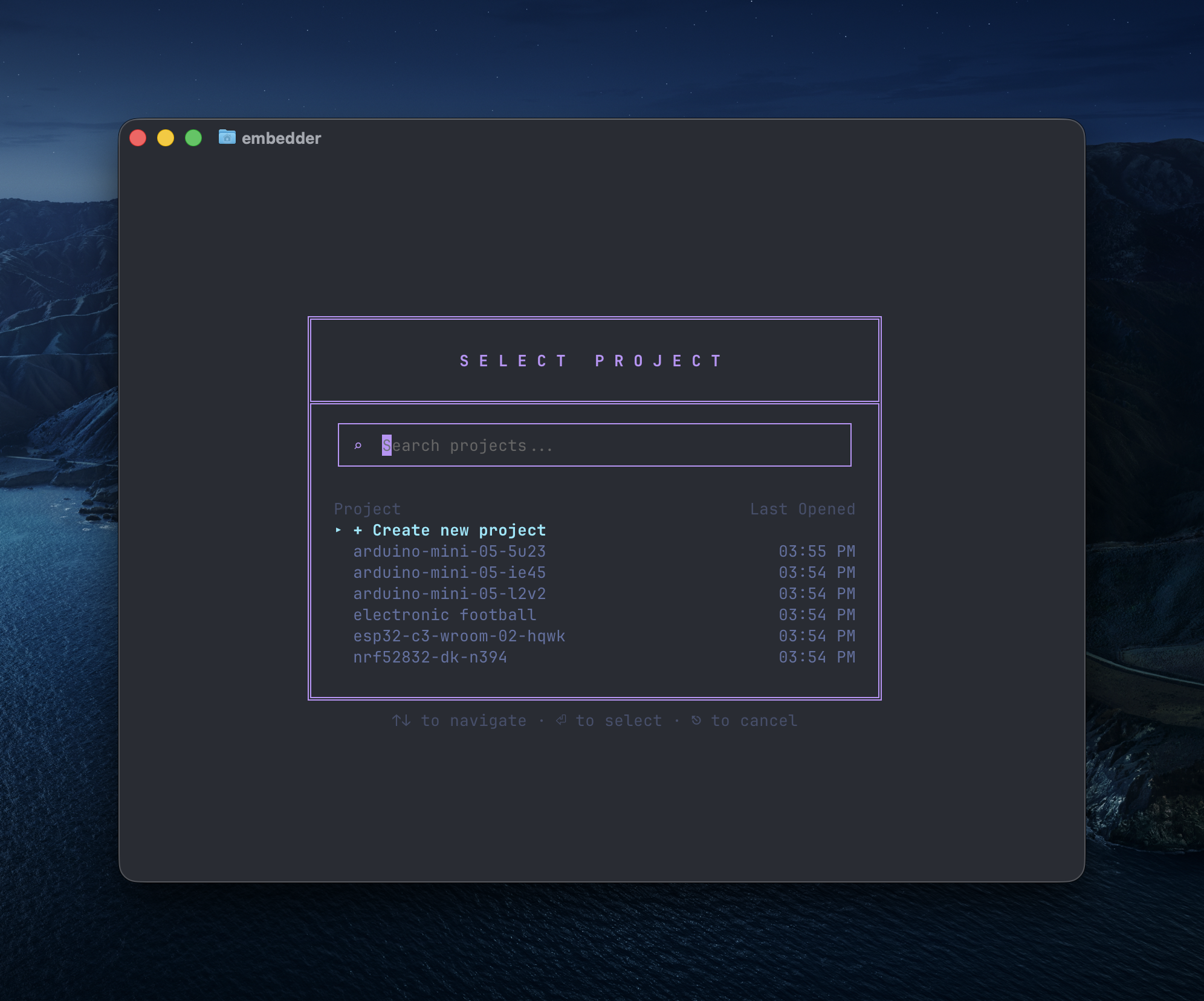
プロジェクト選択画面
プラットフォーム選択
起動後、Embedder はハードウェアプラットフォームの選択を求めます。検索ボックスで絞り込み、矢印キーで選択、Enter で確定します。
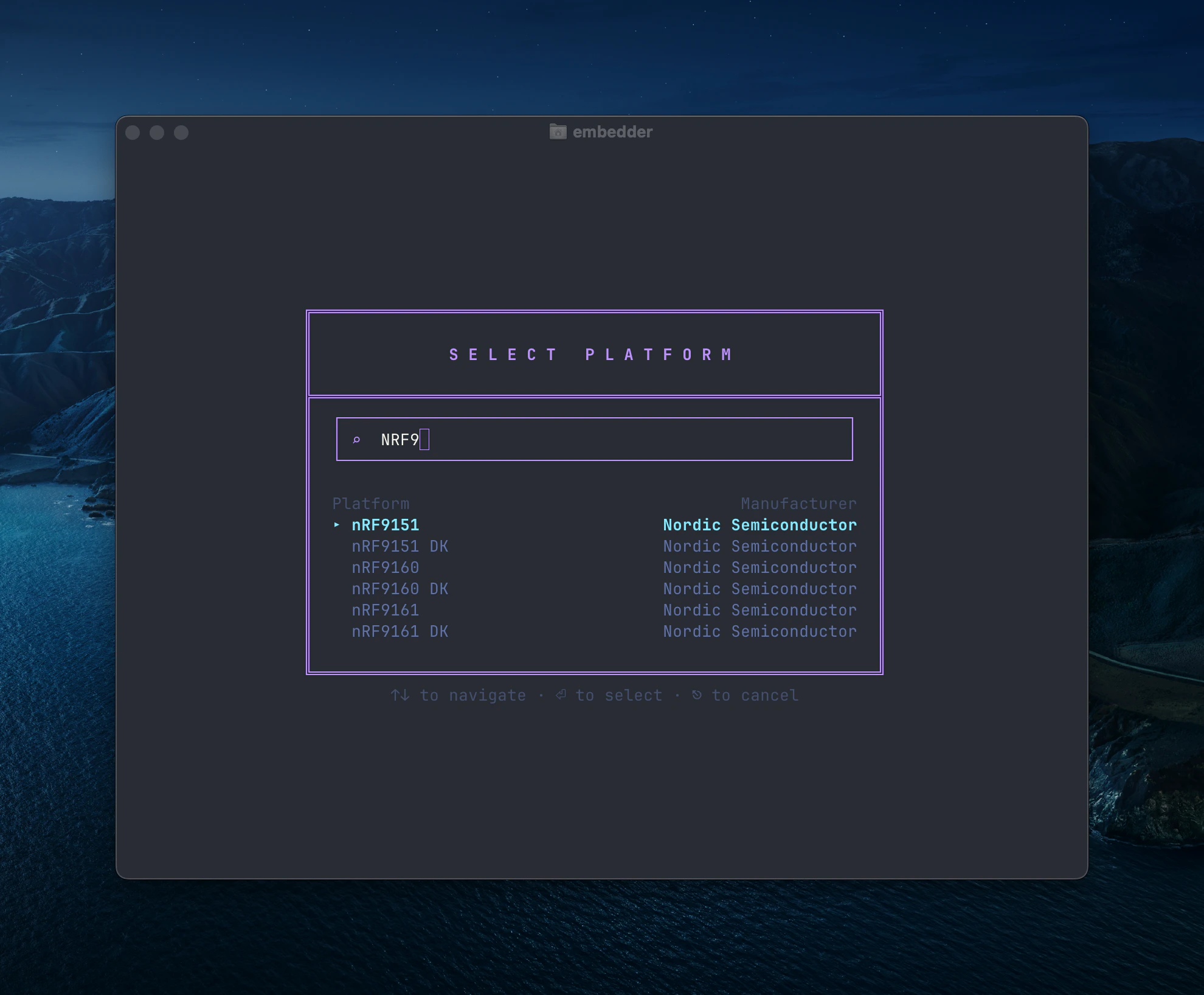
プラットフォーム選択画面(Nordic Semiconductor 例)
周辺機器選択
プラットフォーム選択後、周辺機器の設定を行います。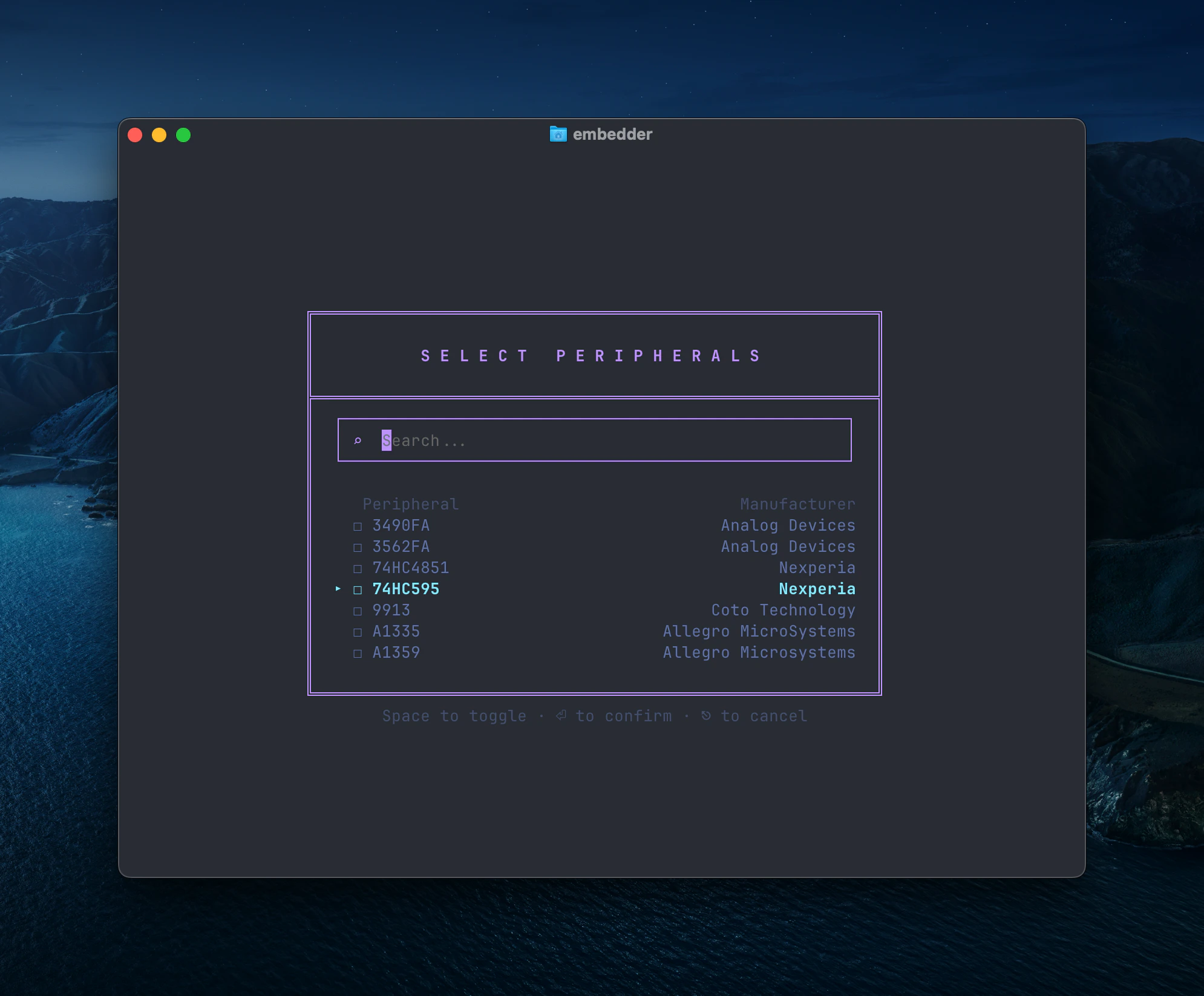
周辺機器選択画面(複数メーカー)
Enter を押します。
カスタム周辺機器の追加は 一般的なワークフロー を参照してください。
ステップ 4: 最初の質問をする
プラットフォームと周辺機器の設定後、自然言語でハードウェアに関する質問ができます。Embedder はデータシート、リファレンスマニュアル、エラッタを自動参照します。デバイス接続時はシリアル出力もリアルタイムで読み取ります。 例: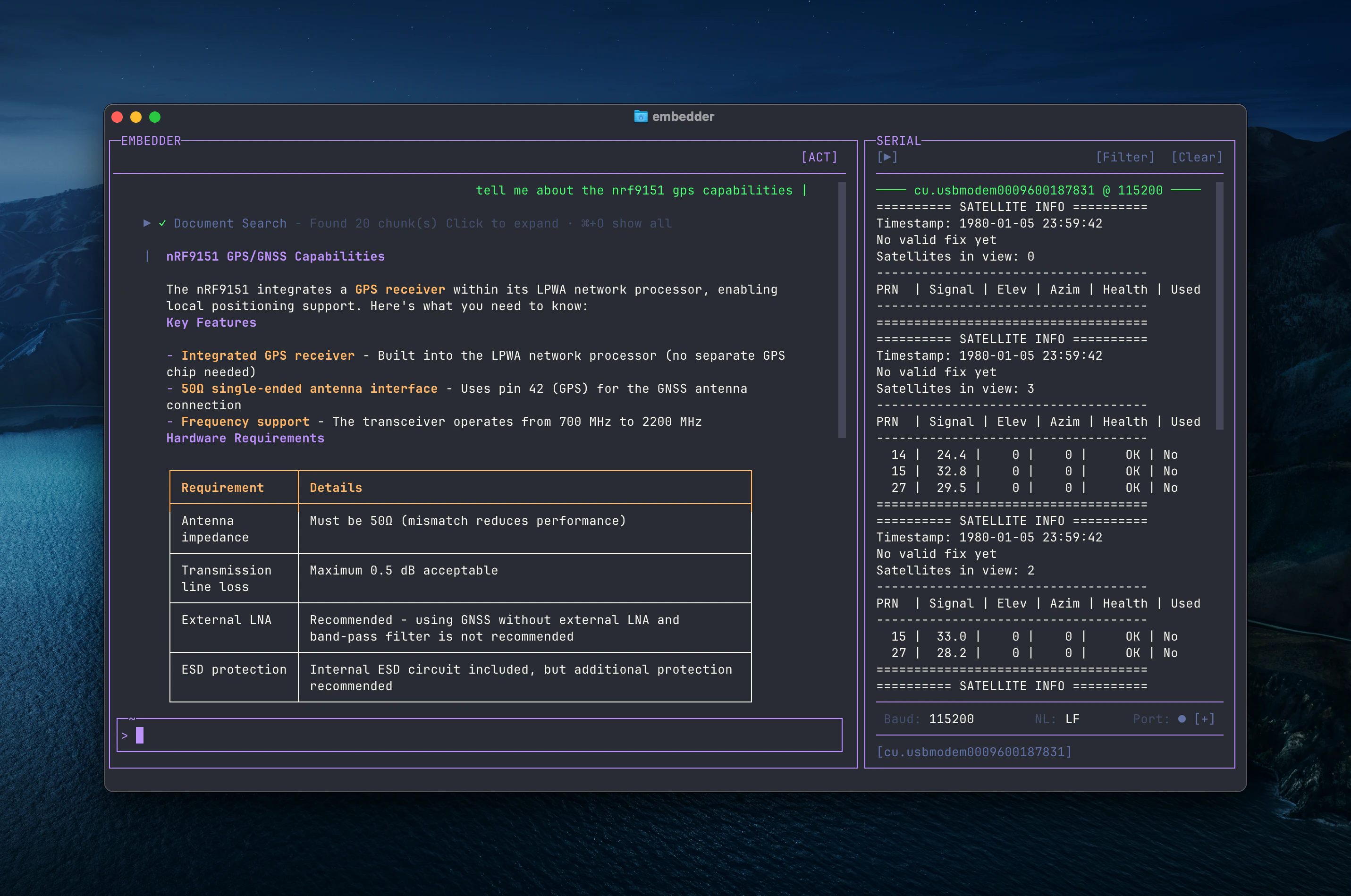
nRF9151 GPS に関する回答とライブシリアル出力
Embedder は必要に応じてファイルやデータシートを読みます。手動で大量のコンテキストを渡す必要はありません。
ステップ 5: 最初のコード変更
まずは簡単なタスクを試します。- 対象ファイルを特定
- データシートの関連レジスタ定義を確認
- 参照付きで変更案を提示
- 承認を要求
- 変更を適用
明示しない限り、Embedder はファイル変更前に必ず確認を取ります。
ステップ 6: Git 操作
会話形式で Git 操作できます。ステップ 7: バグ修正または機能追加
問題をそのまま説明してください。- データシートとの整合チェック
- よくある設定ミスの確認
- MCU の既知エラッタとの照合
- 修正案の提示と検証
ステップ 8: 他の定番ワークフロー
ドライバ作成次のステップ
ベストプラクティス と 一般的なワークフロー を続けて読むのがおすすめです。ヘルプ
- Embedder 内:
/help - ドキュメント: 各ガイドページ
- コミュニティ: Discord で質問